<?xml version="1.0" encoding="UTF-8"?>
<feed xmlns="http://www.w3.org/2005/Atom">
    <title>Project-6B</title>
    <link rel="alternate" type="text/html" href="http://6b.u5ch.com/" />
    <link rel="self" type="application/atom+xml" href="http://6b.u5ch.com/atom.xml" />
    <id>tag:6b.u5ch.com,2010-02-12://1</id>
    <updated>2012-05-14T06:55:41Z</updated>
    
    <generator uri="http://www.sixapart.com/movabletype/">Movable Type 4.27-ja</generator>

<entry>
    <title>足のリグ(Rigging)〈改訂版〉</title>
    <link rel="alternate" type="text/html" href="http://6b.u5ch.com/2012/05/rigging-1.html" />
    <id>tag:6b.u5ch.com,2012://1.206</id>

    <published>2012-05-14T06:54:34Z</published>
    <updated>2012-05-14T06:55:41Z</updated>

    <summary>セットアップ</summary>
    <author>
        <name>benjamin</name>
        
    </author>
    
        <category term="Blender" scheme="http://www.sixapart.com/ns/types#category" />
    
        <category term="セットアップ" scheme="http://www.sixapart.com/ns/types#category" />
    
    
    <content type="html" xml:lang="ja" xml:base="http://6b.u5ch.com/">
        <![CDATA[<img alt="足のリグ(リギング：Rigging)〈改訂版〉" src="http://6b.u5ch.com/blender/img/20120514f.jpg" width="150" height="113" /><br />]]>
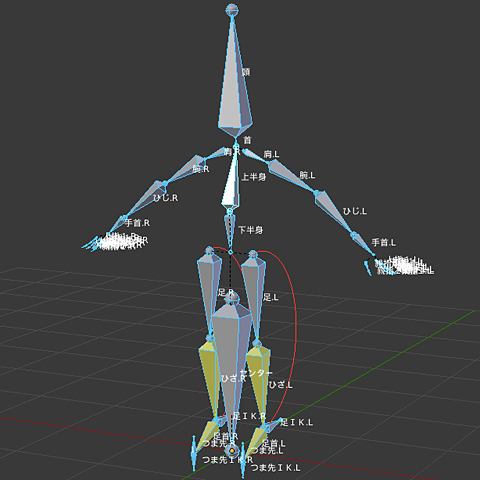
        <![CDATA[<img alt="新たに作成し直した足のリグ(Rigging)" src="http://6b.u5ch.com/blender/img/20120514a.jpg" width="480" height="480" /><br />前回の「<a href="http://6b.u5ch.com/2012/04/rigging.html">足のリグ(Rigging)〈暫定版〉</a>」に引き続き、足のリグについて･･･。<br />前回、暫定的に足のリグを作成し、今後は移動や回転の制限、コントローラー形状の変更を行う予定でしたが、どうしても気になってしまいとりあえず、改訂版を作成してしまいました。<br />上記画像が今回のリグです。「root」「001」「pole.leg.L」は前回通りで、それ以降「002_01」から「004」まで新たに作成し直しました。ボーン名は連番で親子関係の順になっております。ということで、各ボーンの設定は下記の通りです。<br /><img alt="IK(Inverse Kinematics)設定見本" src="http://6b.u5ch.com/blender/img/20120514b.jpg" width="480" height="620" /><br />上記が「shin.L(脛)」「foot.L(足の甲)」のIK(Inverse Kinematics)設定見本です。<br /><img alt="Limit Rotation及びCopy Rotation設定見本" src="http://6b.u5ch.com/blender/img/20120514g.jpg" width="480" height="540" /><br />上記が「toe.L(つま先)」のLimit Rotation及びCopy Rotation設定見本です。<br /><img alt="Limit Rotation及びCopy Rotation設定見本" src="http://6b.u5ch.com/blender/img/20120514c.jpg" width="480" height="540" /><br />上記が「002_01」「002_02」のLimit Rotation及びCopy Rotation設定見本です。<br /><img alt="Limit Rotation及びCopy Rotation設定見本" src="http://6b.u5ch.com/blender/img/20120514d.jpg" width="480" height="540" /><br />上記が「003_01」「003_02」のLimit Rotation及びCopy Rotation設定見本です。<br /><img alt="アニメーション見本" src="http://6b.u5ch.com/blender/img/20120514e.gif" width="240" height="240" /><br />今回新たに作成し直した足のリグ〈改訂版〉では、上記アニメーションのような動きが可能になりました。かなり雑な投稿となってしまいましたが、如何せん理解できていない部分が多く、ご容赦いただければ幸いかと･･･。]]>
    </content>
</entry>

<entry>
    <title>Cyclesでダイヤモンド〈その5〉</title>
    <link rel="alternate" type="text/html" href="http://6b.u5ch.com/2012/05/cycles5.html" />
    <id>tag:6b.u5ch.com,2012://1.205</id>

    <published>2012-05-09T01:03:40Z</published>
    <updated>2012-05-09T01:04:13Z</updated>

    <summary>ノードエディター </summary>
    <author>
        <name>benjamin</name>
        
    </author>
    
        <category term="Blender" scheme="http://www.sixapart.com/ns/types#category" />
    
        <category term="ノードエディター" scheme="http://www.sixapart.com/ns/types#category" />
    
    
    <content type="html" xml:lang="ja" xml:base="http://6b.u5ch.com/">
        <![CDATA[<img alt="Cyclesでダイヤモンド〈その5：コンポジットノード編改定版〉" src="http://6b.u5ch.com/blender/img/20120509e.jpg" width="150" height="113" /><br />]]>
        <![CDATA[<a href="http://6b.u5ch.com/blender/img/20120509b.jpg" rel="lightbox"><img alt="コンポジットノード見本" src="http://6b.u5ch.com/blender/img/20120509a.jpg" width="480" height="275" /></a><br />前回投稿の「<a href="http://6b.u5ch.com/2012/05/cycles4.html">Cyclesでダイヤモンド〈その4〉</a>」で触れたレンズフレア等のエフェクトを生成するGlareノードを早速試してみたいと思います。何だかCyclesとは全く関係ない話題になってきましたが、ご容赦ください。<br />とりあえず、上記画像が今回Glareノード(Streaks＆Ghosts)を使用したコンポジットノードの見本です。<br /><img alt="Glareノード(Streaks＆Ghosts)エフェクト見本" src="http://6b.u5ch.com/blender/img/20120509c.jpg" width="480" height="180" /><br />上記画像左側がGlareノード(Streaks)を使用し生成したエフェクトの見本で、右側がGlareノード(Ghosts)を使用し生成したエフェクトの見本となります。<br />それぞれをMix(Screen)ノードで合成。前回同様、最終的にLens Distortionノードを適用しております。<br /><img alt="Glareノードレンダリング見本" src="http://6b.u5ch.com/blender/img/20120509d.jpg" width="480" height="360" /><br />ということで、Glareノードを使用したレンダリング見本がこちらです。<br />前回のBlur＆Bilateral Blurノードに比べGlareノードは設定も容易で、仕上がりに関しても自然で良い感じだと思います。今後レンズフレアのエフェクトを適用する際はGlareノードでいきたいと思います。まぁ前回のBlur＆Bilateral Blurノードでのレンズフレアは少々強引ではありましたし･･･。]]>
    </content>
</entry>

<entry>
    <title>Cyclesでダイヤモンド〈その4〉</title>
    <link rel="alternate" type="text/html" href="http://6b.u5ch.com/2012/05/cycles4.html" />
    <id>tag:6b.u5ch.com,2012://1.204</id>

    <published>2012-05-08T03:50:05Z</published>
    <updated>2012-05-09T01:05:51Z</updated>

    <summary>ノードエディター</summary>
    <author>
        <name>benjamin</name>
        
    </author>
    
        <category term="Blender" scheme="http://www.sixapart.com/ns/types#category" />
    
        <category term="ノードエディター" scheme="http://www.sixapart.com/ns/types#category" />
    
    
    <content type="html" xml:lang="ja" xml:base="http://6b.u5ch.com/">
        <![CDATA[<img alt="Cyclesでダイヤモンド〈その4：コンポジットノード編〉" src="http://6b.u5ch.com/blender/img/20120508e.jpg" width="150" height="113" /><br />]]>
        <![CDATA[<img alt="コンポジットノードによるエフェクト未設定見本" src="http://6b.u5ch.com/blender/img/20120508a.jpg" width="480" height="360" /><br />少々時間が空いてしまいましたが、「<a href="http://6b.u5ch.com/2012/03/cycles3.html">Cyclesでダイヤモンド〈その3〉</a>」の続きを･･･。前回ライティングの設置が完了した時点でのレンダリングが上記画像となります。Cyclesとは直接関係ありませんが、今回はコンポジットノードを使用してエフェクトをかけてみたいと思います。<br /><a href="http://6b.u5ch.com/blender/img/20120508c.jpg" rel="lightbox"><img alt="コンポジットノード見本" src="http://6b.u5ch.com/blender/img/20120508b.jpg" width="480" height="240" /></a><br />まずは、コンポジットノードの見本です。<br /><img alt="Blurノード、Bilateral Blurノード見本" src="http://6b.u5ch.com/blender/img/20120508d.jpg" width="480" height="360" /><br />ノードの内容としては、上記3点のエフェクトをBlur&Bilateral Blurノードで生成し、各Mix(Screen)ノードで合成。最終的にカメラレンズのエフェクト「スペクトル効果」を適用するためLens Distortionノードを使用。重要な箇所が隠れてしまっておりお恥ずかしい限りですが、Lens Distortionノードに関して[Dispersion]の値は"0.2"に設定しております。<br /><img alt="コンポジットノードによるエフェクト設定レンダリング見本" src="http://6b.u5ch.com/blender/img/20120306a.jpg" width="480" height="360" /><br />ということで、コンポジットノードによるレンズフレア等のエフェクトを設定したレンダリング見本がこちらです。<br /><br />･･･と、ここまで書いといて何ですが、レンズフレア等のエフェクトに関しては、[Glare]というノードで簡単に(？)生成可能なようで、その辺後日試してみたいと思います。<br /><br /><a href="http://6b.u5ch.com/2012/05/cycles5.html">> Cyclesでダイヤモンド〈その5〉 へ続く</a>]]>
    </content>
</entry>

<entry>
    <title>イラスト「きゃりーぱみゅぱみゅ」着彩</title>
    <link rel="alternate" type="text/html" href="http://6b.u5ch.com/2012/04/post-76.html" />
    <id>tag:6b.u5ch.com,2012://1.203</id>

    <published>2012-04-27T03:47:23Z</published>
    <updated>2012-04-27T03:48:53Z</updated>

    <summary>その他/Photoshop</summary>
    <author>
        <name>benjamin</name>
        
    </author>
    
        <category term="Photoshop" scheme="http://www.sixapart.com/ns/types#category" />
    
        <category term="その他" scheme="http://www.sixapart.com/ns/types#category" />
    
    
    <content type="html" xml:lang="ja" xml:base="http://6b.u5ch.com/">
        <![CDATA[<img alt="イラスト「きゃりーぱみゅぱみゅ」着彩" src="http://6b.u5ch.com/others/img/20120427f.jpg" width="150" height="113" /><br />]]>
        <![CDATA[昨日投稿した「<a href="http://6b.u5ch.com/2012/04/post-75.html">スキャン画像から線画のみを抽出</a>」で使用したサンプルの「きゃりーぱみゅぱみゅ」イラスト、せっかくなので着彩しようと思います。<br /><img alt="頭部、ツインテール前、ツインテール後に分けて着彩" src="http://6b.u5ch.com/others/img/20120427a.jpg" width="480" height="460" /><br />今回は髪の毛を着彩します。まずは線画のレイヤーを選択し「自動選択ツール」で該当箇所を選択します。このまま色を流し込むと線画と塗りの境目に若干の隙間ができてしまうので、選択範囲を1px拡張します。線画のレイヤーの下に新規レイヤーを作成し色を流し込みますが、私の場合作業し易いように「頭部」、「ツインテール前(明)」、「ツインテール後(暗)」の3つにレイヤーを分けて色を流し込んでおります。<br />後は、毛先の尖った箇所など塗り残しがあれば選択範囲を解除し、「ブラシツール」で塗っていきます。<br /><img alt="右クリックで「クリッピングマスクを作成」を選択" src="http://6b.u5ch.com/others/img/20120427b.jpg" width="480" height="440" /><br />ベタ塗りを行ったレイヤーの上に新規レイヤーを作成し陰影をざっくりと描き込みます。はみ出ても気にせずに･･･。<br />そして、右クリックで「クリッピングマスクを作成」を選択。<br /><img alt="ベタ塗りの範囲以外はマスキング" src="http://6b.u5ch.com/others/img/20120427c.jpg" width="480" height="440" /><br />「クリッピングマスクを作成」を選択するとレイヤー名の前に矢印が表示されます。これでベタ塗りの範囲以外はマスキングされます。<br />同じ要領で細部も描き込んでいきます。<br /><img alt="陰影や天使の輪は「指先ツール」を使用" src="http://6b.u5ch.com/others/img/20120427d.jpg" width="480" height="460" /><br />ということで、着彩完了です。髪の毛の流れに合わせた陰影や天使の輪は、「指先ツール」を使用しています。服のシワを表現する際にもよく使用します。<br /><br />線画が"黒"のままでは少々キツいので、髪色に合わせ変更します。<br />線画のレイヤーを複製し該当箇所以外は削除。色調補正の[色相・彩度(色彩の統一)]または、レイヤースタイルの[カラーオーバーレイ]で色変更。<br /><img alt="イラスト「きゃりーぱみゅぱみゅ」髪の毛完成見本" src="http://6b.u5ch.com/others/img/20120427e.jpg" width="480" height="460" /><br />「きゃりーぱみゅぱみゅ」髪の毛の完成です。こんな調子で着彩を進めていきたいと思います。完成したら<a href="http://6b.u5ch.com/gallery/list.html">【作品紹介】</a>ページにアップいたします。]]>
    </content>
</entry>

<entry>
    <title>スキャン画像から線画のみを抽出</title>
    <link rel="alternate" type="text/html" href="http://6b.u5ch.com/2012/04/post-75.html" />
    <id>tag:6b.u5ch.com,2012://1.202</id>

    <published>2012-04-26T05:32:56Z</published>
    <updated>2012-04-27T04:03:51Z</updated>

    <summary>その他/Photoshop</summary>
    <author>
        <name>benjamin</name>
        
    </author>
    
        <category term="Photoshop" scheme="http://www.sixapart.com/ns/types#category" />
    
        <category term="その他" scheme="http://www.sixapart.com/ns/types#category" />
    
    
    <content type="html" xml:lang="ja" xml:base="http://6b.u5ch.com/">
        <![CDATA[<img alt="スキャン画像から線画のみを抽出し背景を透明にする" src="http://6b.u5ch.com/others/img/20120426c.jpg" width="150" height="113" /><br />]]>
        <![CDATA[最近、イラストのお仕事を請ける事が多いこともあり、少し関連した話題を投稿しようと思います。<br />私の場合、制作期間やタッチなどによって"ペンタブレット"と"手描き"を使い分けております。(手描きと言っても線画のみで着彩はPhotoshopですが･･･)今回は"手描き"の場合によく使用するPhotoshopの機能をご紹介したいと思います。<br />線画のイラストを紙に描きスキャンすると、当然ですが背景は紙の地色の白になります。そのまま上から乗算で着彩することも可能ですが、それでは何かと不便なので、線画のみを抽出して背景を透明にする処理を行います。<br /><br />まず、スキャニングした画像で下書きの消し残しなど不要な線・ゴミを色調補正の[明るさ・コントラスト]で消します。その際、あまり補正をかけ過ぎるとジャギーが発生してしまうので、消えない場合は「消しゴムツール」で丁寧に消していきます。<br /><img alt="チャンネルを選択範囲として読み込む" src="http://6b.u5ch.com/others/img/20120426a.jpg" width="480" height="360" /><br />準備が整ったところで、「チャンネル」ウインドウの下部にある"点線の円"アイコンをクリックします。すると地色の白い部分が選択されます。この選択範囲を反転し、新たに用意したレイヤーに対し「塗りつぶし(バケツ)ツール」で色を流し込みます。<br /><img alt="きゃりーぱみゅぱみゅイラスト" src="http://6b.u5ch.com/others/img/20120426b.jpg" width="480" height="480" /><br />ということで、線画の抽出の完了です。もちろんグレースケールだけでなく、RGBやCMYKでも使用でき、さらにカラーの場合は「"R(レッド)"のみを抽出する」といった事も可能です。<br />私の場合イラストの線画だけでなく、仕事でクライアントから支給されたロゴデータなど背景を透明にしたい場合なども、この機能を使用することがあります。<br />因みにこのイラストは仕事ではなく、あくまでも趣味で描いた"きゃりーぱみゅぱみゅ"さんですので･･･。<br /><br /><a href="http://6b.u5ch.com/2012/04/post-76.html">> イラスト「きゃりーぱみゅぱみゅ」着彩 へ続く</a>]]>
    </content>
</entry>

<entry>
    <title>足のリグ(Rigging)〈暫定版〉</title>
    <link rel="alternate" type="text/html" href="http://6b.u5ch.com/2012/04/rigging.html" />
    <id>tag:6b.u5ch.com,2012://1.201</id>

    <published>2012-04-11T08:37:00Z</published>
    <updated>2012-05-14T07:08:22Z</updated>

    <summary>セットアップ</summary>
    <author>
        <name>benjamin</name>
        
    </author>
    
        <category term="Blender" scheme="http://www.sixapart.com/ns/types#category" />
    
        <category term="セットアップ" scheme="http://www.sixapart.com/ns/types#category" />
    
    
    <content type="html" xml:lang="ja" xml:base="http://6b.u5ch.com/">
        <![CDATA[<img alt="足のリグ(リギング：Rigging)〈暫定版〉" src="http://6b.u5ch.com/blender/img/20120411f.jpg" width="150" height="113" /><br />]]>
        <![CDATA[ここ最近、BGE(Blender Game Engine)を色々とイジっておりましたが、なかなか思うようにはいかず悶々とした日々を過ごしております。(いずれBGEについても投稿していきたいと思いますが･･･)<br />Gameを制作するにあたって避けては通れない"アニメーション"。そこで重要になってくるのがキャラクターセットアップ。今回はその辺を強化するため足のリグについて勉強してみたいと思います。<br />色々とネットで探ってみましたが、やり方は人それぞれのようですし、リグ付モデルを配布されている方々のやり方を参考にと思いましたが、高度過ぎて私には理解できず難航･･･。ということで、とりあえず自分で試行錯誤してみようと思います。<br /><img alt="人型Armatureアドオン「Rigging:Rigify」" src="http://6b.u5ch.com/blender/img/20120411a.jpg" width="480" height="580" /><br />まずは人型Armatureを用意したいと思いますが、ここは省略！アドオンの「Rigging:Rigify」を利用されていただきます。<br /><img alt="腰からつま先までの左足のみを使用" src="http://6b.u5ch.com/blender/img/20120411b.jpg" width="480" height="460" /><br />今回はテストなので腰からつま先までの左足のみを使用。それ以外のボーンは削除します。因みに腰のボーン「hips」からつま先のボーン「toe.L」まで親子関係で繋がった状態になっています。<br /><img alt="Armatureをコントロールするボーンの作成" src="http://6b.u5ch.com/blender/img/20120411c.jpg" width="480" height="350" /><br />骨格となるArmatureをコントロールするためのボーンを上記画像のように作成します。「ctrl.foot.L」と「ctrl.toe.L」に関しては、角度を揃えるためそれぞれ「foot.L」「toe.L」を複製。階層は下記の通りです。<br /><br />●「root」／親無し<br />●「ctrl.leg.L」／親「root」<br />●「ctrl.foot.L」「ctrl.toe.L」「pole.leg.L」／親「ctrl.leg.L」<br />※既存の「hips」に対しても親「root」を設定<br /><img alt="IK(Inverse Kinematics)" src="http://6b.u5ch.com/blender/img/20120411d.jpg" width="480" height="460" /><br /><strong>【IK(Inverse Kinematics)】</strong><br />Pose Modeで脛のボーン「shin.L」を選択し、Bone Constraintsパネルの[Add Constraint]メニューから[IK(Inverse Kinematics)]を選択。画像の通り[Target＆Bone]、[Pole Target＆Bone]を設定。[Pole Angle]を"－90°"に設定し膝が正面を向くように修正します。[Chain Length]は"2"に設定し、脛・太ももの2つのボーンまで影響するようにします。<br /><img alt="Copy Rotation" src="http://6b.u5ch.com/blender/img/20120411e.jpg" width="480" height="360" /><br /><strong>【Copy Rotation】</strong><br />「foot.L」を選択し、Bone Constraintsパネルの[Add Constraint]メニューから[Copy Rotation]を選択。[Target＆Bone]に「ctrl.foot.L」を設定。<br />同様に「toe.L」に対しても[Copy Rotation]をすれば、一先ず完了です。<br /><br />●「root」／全体をコントロール<br />●「ctrl.leg.L」／太ももからつま先までをコントロール<br />●「ctrl.foot.L」／足の甲の角度をコントロール<br />●「ctrl.toe.L」／つま先の角度をコントロール<br />●「pole.leg.L」／膝の向きをコントロール(足の甲、つま先は固定)<br />※「hips」は膝の屈伸運動のように腰を落とす際に使用<br /><br />タイトルの通り暫定版なので悪しからず。色々なポージングを試しながら改良していきたいと思いますが、とりあえずその前に移動や回転の制限、コントローラー形状の変更を進めてみたいと思います。<br /><br /><a href="http://6b.u5ch.com/2012/05/rigging-1.html">> 足のリグ(Rigging)〈改訂版〉 へ続く</a>]]>
    </content>
</entry>

<entry>
    <title>Cyclesでダイヤモンド〈その3〉</title>
    <link rel="alternate" type="text/html" href="http://6b.u5ch.com/2012/03/cycles3.html" />
    <id>tag:6b.u5ch.com,2012://1.200</id>

    <published>2012-03-23T12:11:21Z</published>
    <updated>2012-05-08T03:53:32Z</updated>

    <summary>ライティング</summary>
    <author>
        <name>benjamin</name>
        
    </author>
    
        <category term="Blender" scheme="http://www.sixapart.com/ns/types#category" />
    
        <category term="ライティング" scheme="http://www.sixapart.com/ns/types#category" />
    
    
    <content type="html" xml:lang="ja" xml:base="http://6b.u5ch.com/">
        <![CDATA[<img alt="Cyclesでダイヤモンド〈その3：ライティング編〉" src="http://6b.u5ch.com/blender/img/20120323d.jpg" width="150" height="113" /><br />]]>
        <![CDATA[<img alt="光を反射させる為の壁(Cube)を用意" src="http://6b.u5ch.com/blender/img/20120323a.jpg" width="480" height="300" /><br />「<a href="http://6b.u5ch.com/2012/03/cycles2-1.html">Cyclesでダイヤモンド〈その2〉</a>」でマテリアルの設定が完了しましたので、今回はライティングの設定を行います。<br />とりあえず、光源を配置する前に光を反射させる為の壁を用意します。ダイヤモンドと布を覆うようにCubeを配置し、手前の面のみを削除します。法線方向は内側を向くように変更。マテリアルは[Diffuse BSDF]ノードを使用し、カラーは"白色"に設定。<br />後は、Worldのカラーを"黒色"に設定すれば準備完了です。<br /><img alt="" src="http://6b.u5ch.com/blender/img/20120323b.jpg" width="480" height="420" /><br />いよいよ、光源を配置したいと思いますが、[Blender Render]でレンダリングをする際に通常使用するLampは今回使用しません。代わりに板状のオブジェクトを用意し、それらを自己発光させ光源として使用します。<br />･･･ということで、板状オブジェクトを上記画像のように3枚、配置します。<br /><img alt="[Emission]ノードで発光させ光源として使用" src="http://6b.u5ch.com/blender/img/20120323c.jpg" width="480" height="150" /><br />それぞれマテリアルで[Emission]ノードを設定し、[Strength]の値で発光の強さを調整すれば、ライティングの設定の完了です。<br /><br /><a href="http://6b.u5ch.com/2012/05/cycles4.html">> Cyclesでダイヤモンド〈その4〉 へ続く</a>]]>
    </content>
</entry>

<entry>
    <title>Cyclesでダイヤモンド〈その2〉</title>
    <link rel="alternate" type="text/html" href="http://6b.u5ch.com/2012/03/cycles2-1.html" />
    <id>tag:6b.u5ch.com,2012://1.199</id>

    <published>2012-03-21T10:17:26Z</published>
    <updated>2012-04-27T04:04:35Z</updated>

    <summary>マテリアル</summary>
    <author>
        <name>benjamin</name>
        
    </author>
    
        <category term="Blender" scheme="http://www.sixapart.com/ns/types#category" />
    
        <category term="マテリアル" scheme="http://www.sixapart.com/ns/types#category" />
    
    
    <content type="html" xml:lang="ja" xml:base="http://6b.u5ch.com/">
        <![CDATA[<img alt="Cyclesでダイヤモンド〈その2：マテリアル編〉" src="http://6b.u5ch.com/blender/img/20120321c.jpg" width="150" height="113" /><br />]]>
        <![CDATA[<img alt="ダイヤモンドのマテリアル設定" src="http://6b.u5ch.com/blender/img/20120321a.jpg" width="480" height="460" /><br />「<a href="http://6b.u5ch.com/2012/03/cycles1-1.html">Cyclesでダイヤモンド〈その1〉</a>」で作成したオブジェクトに対してマテリアルの設定を行います。まずはダイヤモンドから･･･。<br />[Glass BSDF]ノードを使用します。ダイヤモンドの屈折率は"2.4195"だそうなので、[IOR]の値を"2.420"に設定。もちろんダイヤモンドに艶消し処理は不要なので、[Roughness]の値はデフォルトの"0"のままでOKです。<br /><img alt="ベルベット調の布のマテリアル設定" src="http://6b.u5ch.com/blender/img/20120321b.jpg" width="480" height="400" /><br />ベルベット調の布に関しては、[Velvet BSDF]ノードを使用。･･･とまぁ、特に投稿するほどのことではありませんでしたが、一応覚え書きとして･･･。次回はライティングに関して投稿する予定です。<br /><br /><a href="http://6b.u5ch.com/2012/03/cycles3.html">> Cyclesでダイヤモンド〈その3〉 へ続く</a>]]>
    </content>
</entry>

<entry>
    <title>Makehumanファイル(mhx形式)の読み込み</title>
    <link rel="alternate" type="text/html" href="http://6b.u5ch.com/2012/03/makehumanmhx.html" />
    <id>tag:6b.u5ch.com,2012://1.198</id>

    <published>2012-03-19T15:47:32Z</published>
    <updated>2012-03-19T15:49:19Z</updated>

    <summary>インポート</summary>
    <author>
        <name>benjamin</name>
        
    </author>
    
        <category term="Blender" scheme="http://www.sixapart.com/ns/types#category" />
    
        <category term="インポート" scheme="http://www.sixapart.com/ns/types#category" />
    
    
    <content type="html" xml:lang="ja" xml:base="http://6b.u5ch.com/">
        <![CDATA[<img alt="Makehumanファイル(mhx形式)の読み込み" src="http://6b.u5ch.com/blender/img/20120320e.jpg" width="150" height="113" /><br />]]>
        <![CDATA[<img alt="mhx形式をインポートするアドオン[Import : MakeHuman]バージョン1.4" src="http://6b.u5ch.com/blender/img/20120320a.jpg" width="480" height="540" /><br />「<a href="http://6b.u5ch.com/2012/03/3dmakehuman-10-alpha-6.html">3D人体作成ソフトMakehuman 1.0 alpha 6</a>」でエクスポートしたmhx形式のファイルをBlenderへインポートしたいと思います。<br />インポートするには、まずアドオンの設定が必要となります。しかし私が現在使用しているBlender2.62のmhx形式をインポートするアドオン[Import : MakeHuman]バージョン"1.10"では対応しておらずエラーが発生、読み込むことが出来ませんでした。<br />そこでBlender2.57bをインストール。アドオン[Import : MakeHuman]バージョン"1.4"で無事、インポート出来ました。<br /><img alt="[File] > [Import] > [MakeHuman(.mhx)]を選択" src="http://6b.u5ch.com/blender/img/20120320b.jpg" width="480" height="430" /><br />アドオン[Import : MakeHuman]を有効にすると、[File] > [Import] > [MakeHuman(.mhx)]が選択可能となります。マイドキュメント/makehuman/exportsフォルダ内にあるmhxファイルを選択すればインポート完了です。<br /><img alt="ボーン及びWeight情報も読み込み可能" src="http://6b.u5ch.com/blender/img/20120320c.jpg" width="480" height="380" /><br />ご覧の通り無事、ボーン及びWeight情報も読み込むことが出来ました。因みに読み込んだ際に何故か服など余計なオブジェクトが存在していたので、構わず削除。<br /><img alt="UV展開やテクスチャ、SSS設定情報もインポート" src="http://6b.u5ch.com/blender/img/20120320d.jpg" width="480" height="480" /><br />ボーン及びWeight情報の他にもUV展開やテクスチャ、極めつけは、SSS(サブサーフェイス・スキャタリング)の設定情報までをもインポート･･･正に至れり尽くせり。]]>
    </content>
</entry>

<entry>
    <title>3D人体作成ソフト「Makehuman 1.0 alpha 6」</title>
    <link rel="alternate" type="text/html" href="http://6b.u5ch.com/2012/03/3dmakehuman-10-alpha-6.html" />
    <id>tag:6b.u5ch.com,2012://1.197</id>

    <published>2012-03-19T05:10:01Z</published>
    <updated>2012-04-27T04:05:17Z</updated>

    <summary>その他/フリーソフト</summary>
    <author>
        <name>benjamin</name>
        
    </author>
    
        <category term="その他" scheme="http://www.sixapart.com/ns/types#category" />
    
        <category term="フリーソフト" scheme="http://www.sixapart.com/ns/types#category" />
    
    
    <content type="html" xml:lang="ja" xml:base="http://6b.u5ch.com/">
        <![CDATA[<img alt="オープンソース3D人体作成ソフト「Makehuman 1.0 alpha 6」" src="http://6b.u5ch.com/others/img/20120319d.jpg" width="150" height="113" /><br />]]>
        <![CDATA[<img alt="オープンソース3D人体作成ソフト「Makehuman 1.0 alpha 6」" src="http://6b.u5ch.com/others/img/20120319a.jpg" width="480" height="240" /><br />以前より気になっていた「Makehuman」というソフトを試してみようと思います。この「Makehuman」とは、3D人体モデルデータを簡単に作成できるオープンソース・ソフトウェア。商用製品としては「Poser」が同ジャンルだと思われます。<br />「Poser」といえば以前「Shade」を購入した際に特典として付いてきたものがありますが、1度起動しただけでよく解らずアンインストール･･･。商用製品だけあって「Makehuman」に比べ「Poser」の方が高機能だそうですが、あえて「Makehuman」を試す理由として、「Blender」との相性が良い！これに尽きます。リグ付データのエクスポート＆インポートが可能だそうです。<br /><br />ダウンロードは<a href="http://www.makehuman.org/" target="_blank">Makehuman公式Webサイト〈英語版〉</a>から。<br /><img alt="「Makehuman 1.0 alpha 6」ユーザーインタフェース" src="http://6b.u5ch.com/others/img/20120319b.jpg" width="480" height="360" /><br />使い方はいたって簡単。性別や年齢、体型など各ゲージを調整し、お好みの3D人体モデルを作成していきます。<br /><img alt="「Makehuman 1.0 alpha 6」エクスポート" src="http://6b.u5ch.com/others/img/20120319c.jpg" width="480" height="500" /><br />お好みの3D人体モデルが完成したら、後はエクスポート。書き出す形式は"MHX"というMakehuman、Blender間でデータのやり取りを行う際の専用形式。これによりボーン及びWeight情報もBlenderで読み込み可能となります。（恐らく･･･）<br />因みにファイル名を入力し[Export]をクリックすると、マイドキュメント/makehuman/exportsフォルダ内にMHX形式のデータが保存されます。<br /><br /><a href="http://6b.u5ch.com/2012/03/makehumanmhx.html">> Makehumanファイル(mhx形式)の読み込み へ続く</a>]]>
    </content>
</entry>

<entry>
    <title>Cyclesでダイヤモンド〈その1〉</title>
    <link rel="alternate" type="text/html" href="http://6b.u5ch.com/2012/03/cycles1-1.html" />
    <id>tag:6b.u5ch.com,2012://1.196</id>

    <published>2012-03-08T05:12:17Z</published>
    <updated>2012-04-27T04:07:16Z</updated>

    <summary>モデリング</summary>
    <author>
        <name>benjamin</name>
        
    </author>
    
        <category term="Blender" scheme="http://www.sixapart.com/ns/types#category" />
    
        <category term="モデリング" scheme="http://www.sixapart.com/ns/types#category" />
    
    
    <content type="html" xml:lang="ja" xml:base="http://6b.u5ch.com/">
        <![CDATA[<img alt="Cyclesでダイヤモンド〈その1：モデリング編〉" src="http://6b.u5ch.com/blender/img/20120306h.jpg" width="150" height="113" /><br />]]>
        <![CDATA[<img alt="ダイヤモンド(ブリリアントカット)レンダリング見本" src="http://6b.u5ch.com/blender/img/20120306a.jpg" width="480" height="360" /><br />前回の「<a href="http://6b.u5ch.com/2012/02/cycles2.html">Cyclesの使い方〈その2〉</a>」でダイヤモンドに関して少し触れましたが、折角なのでCyclesを使用してダイヤモンドを作成したいと思います。<br />今回はまず仕上がり見本から･･･。こちらの制作過程を順を追ってご紹介していきたいと思います。<br /><img alt="クロス・シミュレーションで布を作成" src="http://6b.u5ch.com/blender/img/20120306b.jpg" width="480" height="400" /><br />モデリングに関してですが、まずは下に敷いているベルベット調の布から作成します。こちらはクロス・シミュレーションを使用します。<br />布と衝突させるための床(Plane)とシワを作るための球体(UV Sphere)を用意します。その上部に布となるオブジェクトを配置し、[Subdivide]で適度に細分化します。合わせて[Smooth]を設定。「Subsurf」モディファイヤに関してはこの時点では設定しません。<br /><img alt="Collision(衝突判定)とCloth(クロス・シミュレーション)" src="http://6b.u5ch.com/blender/img/20120306c.jpg" width="480" height="420" /><br />続いてクロス・シミュレーションの設定を行います。床(Plane)と球体(UV Sphere)は[Collision]を適用し、布と衝突させるため衝突判定を適用します。詳細設定はデフォルトのままでOK。<br />布に関しては、[Cloth]を適用。プリセットメニューから[Leather]を選択します。<br /><img alt="ClothモディファイヤのApplyで形状を固定" src="http://6b.u5ch.com/blender/img/20120306d.jpg" width="480" height="250" /><br />準備が整ったところで[Alt]＋[A]キーを押しクロス・シミュレーションを実行します。ひと通りシミュレーションが実行されたら[Esc]キーで終了。布が好みの形状になっているフレームに移動し、Modifiersパネル「Cloth」モディファイヤの[Apply]をクリックし、形状を固定します。後は「Subsurf」モディファイヤを設定すればベルベット調の布が完成です。<br /><img alt="Add Mesh：Extra Objectsでブリリアントカット" src="http://6b.u5ch.com/blender/img/20120306e.jpg" width="480" height="390" /><br />メインとなるブリリアントカットのダイヤモンドは、1からモデリングを行う気力と能力がないのでアドオン(機能拡張)を利用したいと思います。<br />「Header」の[File] > [User Preferences([Ctrl]＋[Alt]＋[U]キー)]で「User Preferences(環境設定)」ウインドウを表示させます。[Addons] > [Add Mesh]から[Add Mesh:Extra Objects]の項目にチェックを入れ有効にすれば使用可能になります。今後もこの機能を使用する場合はウインドウ下部の[Save As Default]をクリックしデフォルトとして保存しておきます。<br /><img alt="Extra Objects>Gemstones>Gemを選択" src="http://6b.u5ch.com/blender/img/20120306f.jpg" width="480" height="400" /><br />[Shift]＋[A]キーを押し、[Mesh] > [Extra Objects] > [Gemstones] > [Gem]を選択します。<br /><img alt="" src="http://6b.u5ch.com/blender/img/20120306g.jpg" width="480" height="295" /><br />[T]キーで表示されるツール・シェルフ内のAdd Gemパネルで各種設定を行えば、ブリリアントカットのダイヤモンドが完成です。<br />次回はマテリアルの設定をご紹介します。<br /><br /><a href="http://6b.u5ch.com/2012/03/cycles2-1.html">> Cyclesでダイヤモンド〈その2〉 へ続く</a>]]>
    </content>
</entry>

<entry>
    <title>Cyclesの使い方〈その2〉</title>
    <link rel="alternate" type="text/html" href="http://6b.u5ch.com/2012/02/cycles2.html" />
    <id>tag:6b.u5ch.com,2012://1.195</id>

    <published>2012-02-29T01:42:53Z</published>
    <updated>2012-02-29T01:43:16Z</updated>

    <summary>マテリアル</summary>
    <author>
        <name>benjamin</name>
        
    </author>
    
        <category term="Blender" scheme="http://www.sixapart.com/ns/types#category" />
    
        <category term="マテリアル" scheme="http://www.sixapart.com/ns/types#category" />
    
    
    <content type="html" xml:lang="ja" xml:base="http://6b.u5ch.com/">
        <![CDATA[<img alt="グローバルイルミネーション対応Cyclesの使い方〈その2〉" src="http://6b.u5ch.com/blender/img/20120228h.jpg" width="150" height="113" /><br />]]>
        <![CDATA[<img alt="各種マテリアル設定レンダリング見本" src="http://6b.u5ch.com/blender/img/20120228a.jpg" width="480" height="360" /><br />前回の「<a href="http://6b.u5ch.com/2012/02/cycles1.html">Cyclesの使い方〈その1〉</a>」に引き続きレンダリングエンジン「Cycles」の話題を･･･。未設定だったマテリアルをとりあえず設定してみました。<br />マテリアルの設定方法は、マテリアルのSurfaceパネルにある[Use Nodes]をクリック。以後ノードエディタにて各設定を行います。各マテリアルのノード見本は下記の通りです。<br /><img alt="Glossy BSDF(反射・光沢)" src="http://6b.u5ch.com/blender/img/20120228b.jpg" width="480" height="150" /><br /><strong>【黄金仮面】</strong><br />[Glossy BSDF]ノードを設定。[Roughness]の値を"0.3"に設定し若干つや消しにしております。<br /><img alt="Glass BSDF(ガラス)" src="http://6b.u5ch.com/blender/img/20120228c.jpg" width="480" height="150" /><br /><strong>【宝石】</strong><br />[Glass BSDF]ノードを設定。[Roughness]の値を"0.1"に設定し黄金仮面と同じく若干つや消しにしております。さらにIOR(屈折率)の値を"2.4"に設定。<br />参考までに空気･･･1.0003、水･･･1.3330、ガラス･･･1.4585、ダイヤモンド･･･2.4195だそうです。因みにブリリアントカットはダイヤモンドのように高い屈折率を生かす最も効果的な研磨法だそうです。<br /><img alt="Velvet BSDF(ベルベット)" src="http://6b.u5ch.com/blender/img/20120228d.jpg" width="480" height="150" /><br /><strong>【ドーナツ】</strong><br />[Velvet BSDF]ノードを設定。[Sigma]の値に関してはプレビューレンダリングを確認しながら調整。(詳細は不明)<br /><img alt="Emission(発光体)" src="http://6b.u5ch.com/blender/img/20120228e.jpg" width="480" height="150" /><br /><strong>【球体(発光体)】</strong><br />[Emission]ノードを設定。[Strength]の値で発光の強さを調整。<br /><img alt="Texture Coodinate＆Image Texture(テクスチャ貼り付け)" src="http://6b.u5ch.com/blender/img/20120228f.jpg" width="480" height="150" /><br /><strong>【床】</strong><br />最後の床に関しては、テクスチャを貼り付けております。テクスチャの貼り付けもノードで設定します。まずは通常どおりUV展開を行い、[Texture Coodinate]ノードの"UV"から[Image Texture]ノードに繋ぎテクスチャを読み込みます。<br /><img alt="Sample(サンプル数)2,000と4,000の比較" src="http://6b.u5ch.com/blender/img/20120228g.jpg" width="480" height="240" /><br />さて、マテリアルとは直接関係ありませんが、今回掲載したレンダリング見本(サンプル数"約2,000")に関して、ご覧の通りかなりザラつきが生じていたので、プレビューレンダリングのサンプル数を"0"に設定し計算をし続けてみました。<br />サンプル数"約4,000"に到達するも完全にはザラつきが解消されず･･･。原因は恐らく黄金仮面などに設定した[Roughness(つや消し)]の値にあると考えられます。[Roughness]が未設定だとどうしてもギラついた感じになってしまうので、今回安直に設定してしまいましたが、少々検討の余地がありそうです。]]>
    </content>
</entry>

<entry>
    <title>Cyclesの使い方〈その1〉</title>
    <link rel="alternate" type="text/html" href="http://6b.u5ch.com/2012/02/cycles1.html" />
    <id>tag:6b.u5ch.com,2012://1.194</id>

    <published>2012-02-27T08:04:24Z</published>
    <updated>2012-02-29T01:48:06Z</updated>

    <summary>レンダリング</summary>
    <author>
        <name>benjamin</name>
        
    </author>
    
        <category term="Blender" scheme="http://www.sixapart.com/ns/types#category" />
    
        <category term="レンダリング" scheme="http://www.sixapart.com/ns/types#category" />
    
    
    <content type="html" xml:lang="ja" xml:base="http://6b.u5ch.com/">
        <![CDATA[<img alt="グローバルイルミネーション対応Cyclesの使い方〈その1〉" src="http://6b.u5ch.com/blender/img/20120227e.jpg" width="150" height="113" /><br />]]>
        <![CDATA[バージョン"2.61"から公式に搭載された物理ベースでGI(グローバルイルミネーション)対応のレンダリングエンジン「Cycles」。GPUに対応しており、高速かつ高品質なレンダリングが可能となりました。<br />ということで早速、私も試してみようと思います。･･･とその前に、"2.62"がリリースされている!?ことを知り、とりあえずバージョンアップ!今回は"2.62"を使用いたします。<br /><img alt="レンダリングエンジン「Cycles Render」を選択" src="http://6b.u5ch.com/blender/img/20120227a.jpg" width="480" height="120" /><br />まずは、Infoエディタのヘッダでレンダリングエンジンを[Blender Render]から[Cycles Render]に切り替えます。<br /><img alt="今回は高品質Full Global Illuminationを使用" src="http://6b.u5ch.com/blender/img/20120227b.jpg" width="480" height="500" /><br />NVIDIA社製のCUDAに対応したグラフィックカード搭載のPCを使用している場合はRenderパネル「Feature Set」にて設定します。私はよく解らないのでとりあえずデフォルトの[Supported]のままにしておきます。<br />続いて、Integratorパネルでサンプル数などレンダリングする際のクオリティを設定します。プリセットとして[DirectLight]、[Full Global Illumination]、[Limited global Illumination]の3種類が用意されており、[DirectLight]が高速で低品質、[Full Global Illumination]が低速で高品質、[Limited global Illumination]がそれらの中間といった感じのようです。今回はせっかくなので高品質の[Full Global Illumination]を使用してみようと思います。<br />サンプル数はとりあえず"Render:300"に設定。<br /><img alt="表示モード「Rendered」でリアルタイムレンダリング" src="http://6b.u5ch.com/blender/img/20120227c.jpg" width="480" height="200" /><br />私が「Cycles」で最もそそられたのが"プレビューレンダリング"機能。3D Viewヘッダの表示モードから[Rendered]を選択すると、3D View上でリアルタイムにレンダリングを行ってくれます。プレビューレンダリングでのサンプル数は上記IntegratorパネルのSamples[Preview]にて変更できます。"0"にすると設定や視点などを変更しない限り計算をし続けます。<br /><img alt="Cyclesレンダリング結果" src="http://6b.u5ch.com/blender/img/20120227d.jpg" width="480" height="360" /><br />とりあえずレンダリング結果がこちら。因みにライティングは「Area」ランプ1灯のみ配置しております。現時点、多少ザラつきが出ているようなので、本番ではサンプル数を"300"よりもう少し上げる必要がありそうです。<br />また、今回マテリアルは未設定ですが、Cyclesを使用する場合、基本的にマテリアル設定はノードを使用するようです。その辺を含め次回諸々と試してみたいと思います。<br /><br /><a href="http://6b.u5ch.com/2012/02/cycles2.html">>Cyclesの使い方〈その2〉へ続く</a>]]>
    </content>
</entry>

<entry>
    <title>透過オブジェクトの影の設定※2.5～</title>
    <link rel="alternate" type="text/html" href="http://6b.u5ch.com/2012/02/post-74.html" />
    <id>tag:6b.u5ch.com,2012://1.193</id>

    <published>2012-02-15T01:57:40Z</published>
    <updated>2012-02-15T01:58:56Z</updated>

    <summary>マテリアル</summary>
    <author>
        <name>benjamin</name>
        
    </author>
    
        <category term="Blender" scheme="http://www.sixapart.com/ns/types#category" />
    
        <category term="マテリアル" scheme="http://www.sixapart.com/ns/types#category" />
    
    
    <content type="html" xml:lang="ja" xml:base="http://6b.u5ch.com/">
        <![CDATA[<img alt="透過オブジェクトの影の設定※2.5x～" src="http://6b.u5ch.com/blender/img/20120215d.jpg" width="150" height="113" /><br />]]>
        <![CDATA[<img alt="Receive Transparent未設定時のレンダリング見本" src="http://6b.u5ch.com/blender/img/20120215a.jpg" width="480" height="360" /><br />以前バージョン2.4xを使用した際の「<a href="http://6b.u5ch.com/2010/11/post-37.html">透明度を設定したオブジェクトの影の設定方法</a>」を投稿しましたが、2.5以降若干仕様が変わりましたので、覚え書きとして投稿しておこうと思います。(因みに今回使用したのは2.61です)<br />上記画像が未設定の状態で、影が真っ黒く表示されています。<br /><img alt="ShadowパネルReceive Transparentを有効にする" src="http://6b.u5ch.com/blender/img/20120215b.jpg" width="480" height="240" /><br />設定は透過オブジェクトではなく、影を受ける側のオブジェクトに対して行います。今回の場合、板状のオブジェクトに対し設定を行いますので、まずはそちらを選択。続いて、マテリアルのShadowパネルの[Receive Transparent]にチェックを入れ有効にすれば設定完了です。<br />因みに2.4xでは、Shadersタブ内の[TraShadow]にて同様の設定が可能です。<br /><img alt="Receive Transparent設定時のレンダリング見本" src="http://6b.u5ch.com/blender/img/20120215c.jpg" width="480" height="360" /><br />ということで無事、透過オブジェクトの影の設定が完了です。]]>
    </content>
</entry>

<entry>
    <title>Freestyleの使い方〈その4〉</title>
    <link rel="alternate" type="text/html" href="http://6b.u5ch.com/2012/02/freestyle4.html" />
    <id>tag:6b.u5ch.com,2012://1.192</id>

    <published>2012-02-07T11:42:56Z</published>
    <updated>2012-02-07T11:43:55Z</updated>

    <summary>レンダリング</summary>
    <author>
        <name>benjamin</name>
        
    </author>
    
        <category term="Blender" scheme="http://www.sixapart.com/ns/types#category" />
    
        <category term="レンダリング" scheme="http://www.sixapart.com/ns/types#category" />
    
    
    <content type="html" xml:lang="ja" xml:base="http://6b.u5ch.com/">
        <![CDATA[<img alt="Freestyleの使い方〈その4〉トゥーンレンダリング" src="http://6b.u5ch.com/blender/img/20120207c.jpg" width="150" height="113" /><br />]]>
        <![CDATA[<img alt="線の強弱を設定" src="http://6b.u5ch.com/blender/img/20120207a.jpg" width="480" height="240" /><br /><a href="http://6b.u5ch.com/2012/01/akb48-9.html">マテリアル＆テクスチャの設定</a>も完了したところで、クドいようですが<a href="http://6b.u5ch.com/2012/01/freestyle3.html">Freestyleの使い方〈その3〉</a>に引き続き、Freestyleによる線画描画の話題を･･･。<br />今回は、線の太さに強弱を付けてみたいと思います。まずは、現在設定されている線の太さ"ConstantThicknessShader"はコメントアウトします。肝心の強弱の記述は既存サンプル「japanese_bigbrush.py」の"pyNonLinearVaryingThicknessShader"を使用します。一番目の数値が細い部分、二番目が太い部分の値となります。三番目に関しては、強弱の間隔？･･･スミマセンよく解らないのでご自身でお試しください。<br /><img alt="線画レンダリング見本" src="http://6b.u5ch.com/blender/img/20120207b.jpg" width="480" height="480" /><br />線画のみをレンダリングしたものがこちら。ということで、Freestyleは一先ずこれにて終了です。<br />最終的な<a href="http://6b.u5ch.com/2012/02/vol8akb48.html">仕上がり見本はこちら</a>です。]]>
    </content>
</entry>

</feed>