







アニメーション
アニメーションに挑戦/その1〈オブジェクトの移動〉
おかげさまで「六角大王Super作品コンテスト」一次審査を通過いたしました。3月の初めには最終審査の結果発表が行われるそうです。乞うご期待!
さて、3月末といえば多くの企業さんの決算時期です。私のクライアントの多くもそうでして・・・。それにより現在本業が忙しく(もちろんありがたい事ですが・・・)、当ブログが放置状態になっておりますが、ご了承ください。
とりあえず本日は少し時間があるので、未知なる機能「アニメーション」に挑戦してみたいと思います。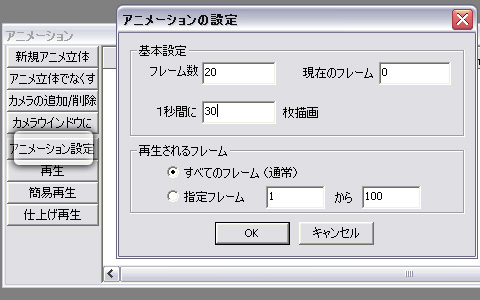
今回は簡単なオブジェクトの移動によるアニメーションを作成してみます。まずは準備から。アニメーションウインドウを表示し、左側メニューの「アニメーション設定」をクリック。基本設定の「フレーム数」を"20"に設定。1秒間の描画枚数はテレビとほぼ同様の"30"に設定します。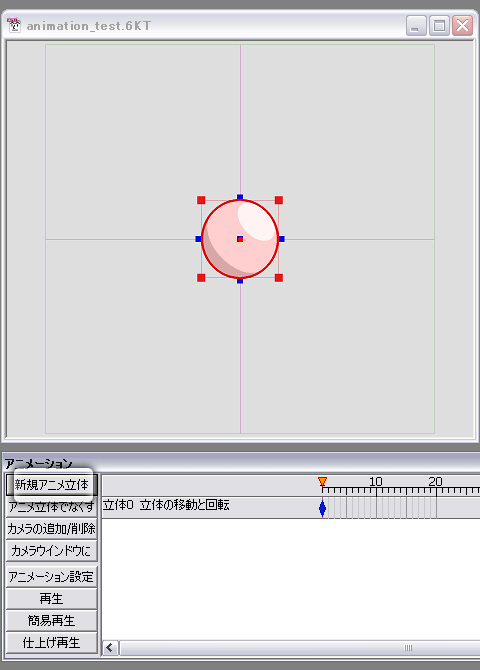
画面中央に球体のオブジェクトを用意します。この球体を選択した状態で「新規アニメ立体」をクリック。すると1フレーム目にキー(青い菱形)が設定されます。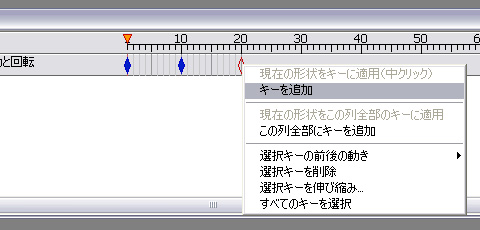
続けて10フレーム目、20フレーム目にキーを追加します。追加する方法は該当するフレーム上で右クリックし、「キーを追加」を選択します。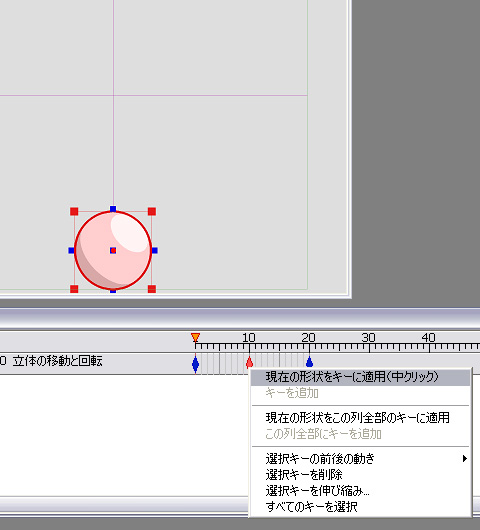
現時点では全てのキーで球体が同一の位置に配置されているので、再生してもアニメーションされません。という事で10フレーム目のみ球体を移動します。設定方法は球体を移動(今回は下方向)し、10フレームのキー上で右クリック。「現在の形状をキーに適用」を選択します。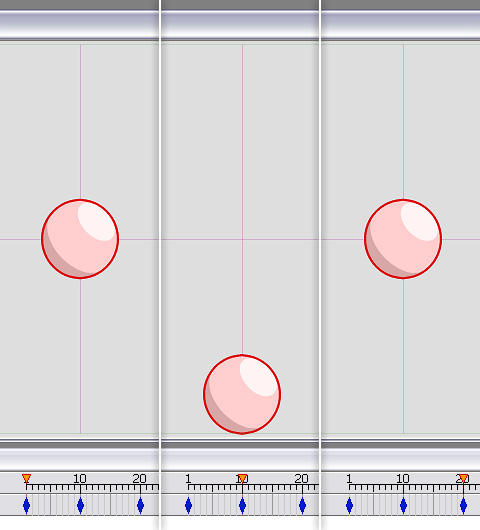
オレンジの▼を左右に移動すれば、各フレームでの球体の位置が確認できます。キーとキーの間のフレームでは、自動的にアニメーションが生成されます。これがAdobe Flashをお使いの方はお馴染みの"キーフレームアニメーション"ってヤツですネ。
これでアニメーションの設定が完了です。後は「再生」ボタンをクリックするだけ。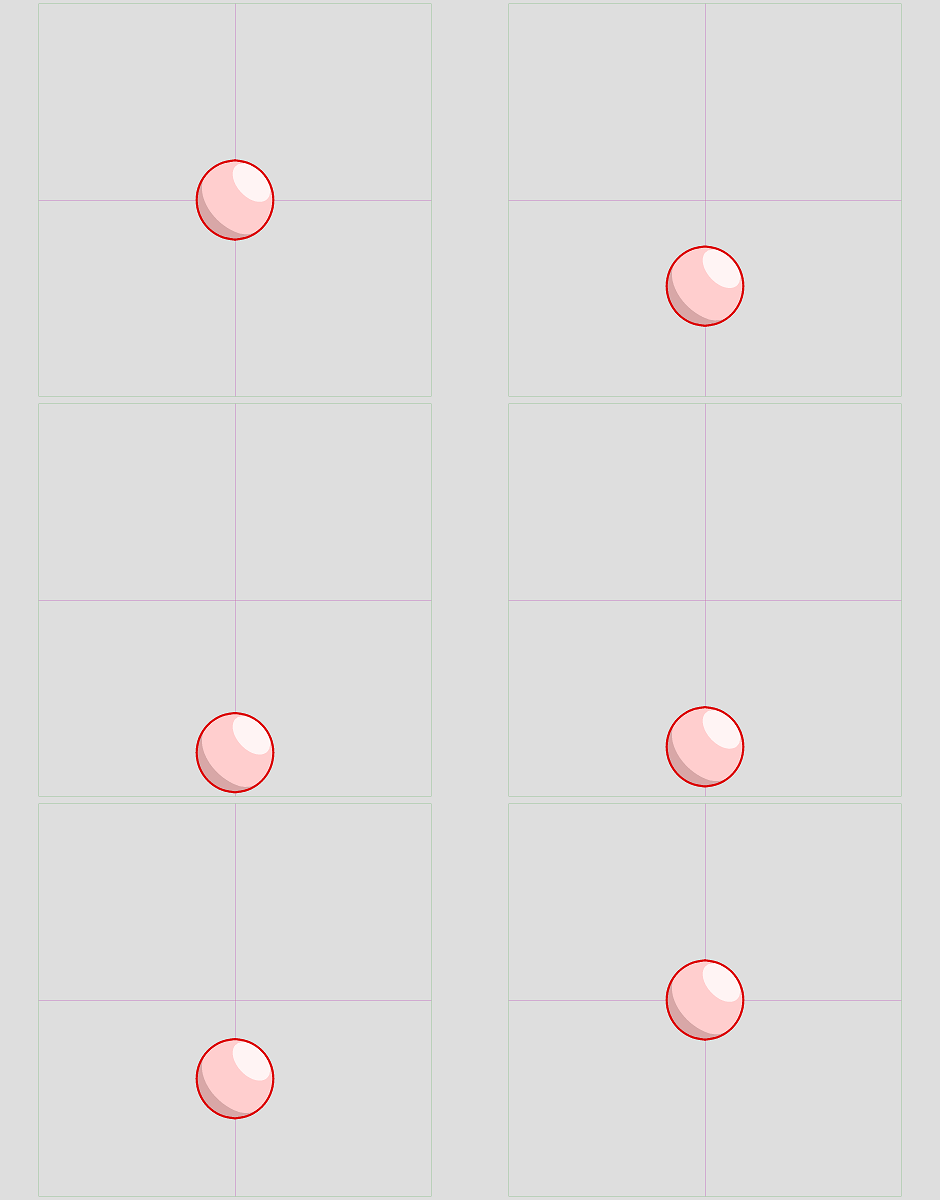
上記が書き出し見本です。因みに今回はAVI、SWF、GIFの3種類の形式のうちGIF形式を選択しました。
次回は移動だけでなく"変形"や"移動速度の調整"に挑戦してみたいと思います。
> アニメーションに挑戦/その2〈移動速度の調整〉へ続く