











その他/Photoshop
April 26, 2012
スキャン画像から線画のみを抽出
最近、イラストのお仕事を請ける事が多いこともあり、少し関連した話題を投稿しようと思います。
私の場合、制作期間やタッチなどによって"ペンタブレット"と"手描き"を使い分けております。(手描きと言っても線画のみで着彩はPhotoshopですが・・・)今回は"手描き"の場合によく使用するPhotoshopの機能をご紹介したいと思います。
線画のイラストを紙に描きスキャンすると、当然ですが背景は紙の地色の白になります。そのまま上から乗算で着彩することも可能ですが、それでは何かと不便なので、線画のみを抽出して背景を透明にする処理を行います。
まず、スキャニングした画像で下書きの消し残しなど不要な線・ゴミを色調補正の[明るさ・コントラスト]で消します。その際、あまり補正をかけ過ぎるとジャギーが発生してしまうので、消えない場合は「消しゴムツール」で丁寧に消していきます。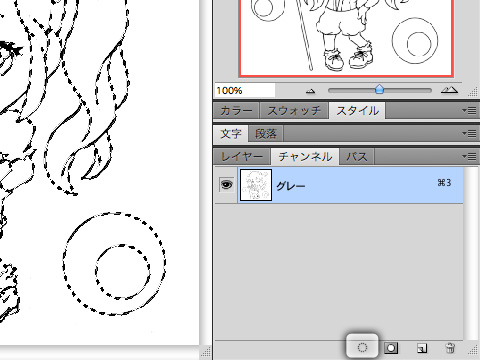
準備が整ったところで、「チャンネル」ウインドウの下部にある"点線の円"アイコンをクリックします。すると地色の白い部分が選択されます。この選択範囲を反転し、新たに用意したレイヤーに対し「塗りつぶし(バケツ)ツール」で色を流し込みます。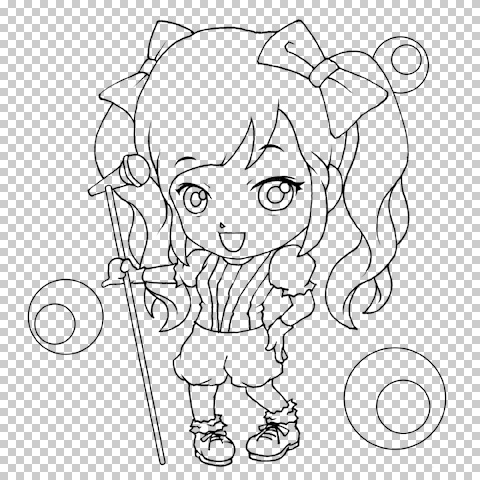
ということで、線画の抽出の完了です。もちろんグレースケールだけでなく、RGBやCMYKでも使用でき、さらにカラーの場合は「"R(レッド)"のみを抽出する」といった事も可能です。
私の場合イラストの線画だけでなく、仕事でクライアントから支給されたロゴデータなど背景を透明にしたい場合なども、この機能を使用することがあります。
因みにこのイラストは仕事ではなく、あくまでも趣味で描いた"きゃりーぱみゅぱみゅ"さんですので・・・。
> イラスト「きゃりーぱみゅぱみゅ」着彩 へ続く