






六角大王について
六角大王Super6.1.2 Win版アップデーター公開
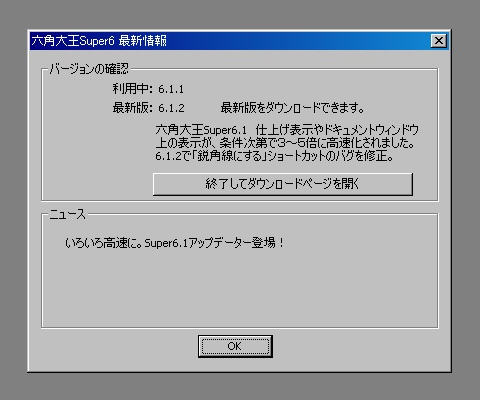
先日、(株)終作Webサイトにて六角大王Super6.1(6.1.1) Win版アップデーターが公開たばかりですが、早速最新版Super6.1.2アップデーターが公開されております。
Super6.1.1よりさらに高速化されているようですが・・・。
詳しくは(株)終作Webサイトをご覧ください。
http://www.shusaku.co.jp/
モデリング
顔のモデリング女性編〈その2〉
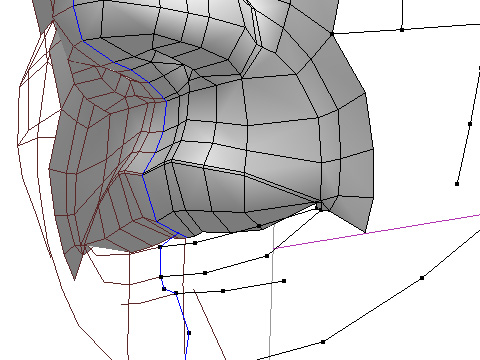
前回の「顔のモデリング女性編〈その1〉」に引き続き女性の顔のモデリングを行いたいと思います。とりあえず出来上がっている鼻から上唇にかけて面を張っていきます。上唇も小鼻同様に輪郭をハッキリさせるため、ポリゴンの密度を上げます。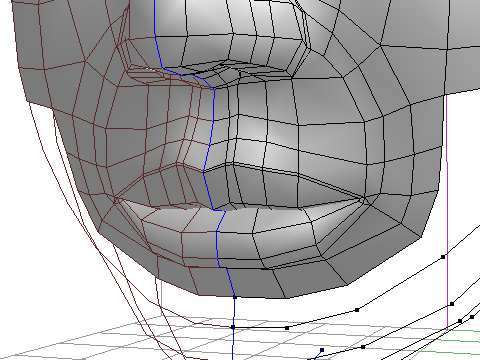
続いて下唇の面張りを行います。上唇が下唇に被さる感じで・・・。いずれ表情のモーフィングを設定したいと思いますが、とりあえずここでは少し笑みを浮かべる様に口尻を気持ち上げておきます。そして、口を中心に外側に向かってほうれい線を意識して面を張り付けます。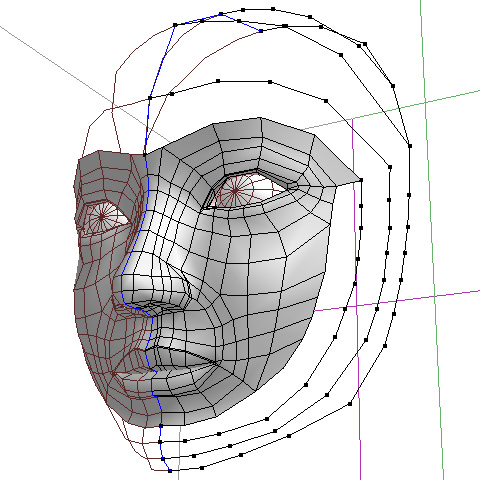
出来上がった口に向かって目尻の方から面を張っていき、頬を作成します。後は顔面で残された箇所の面張りを行う為、ガイドラインを作成しておきます。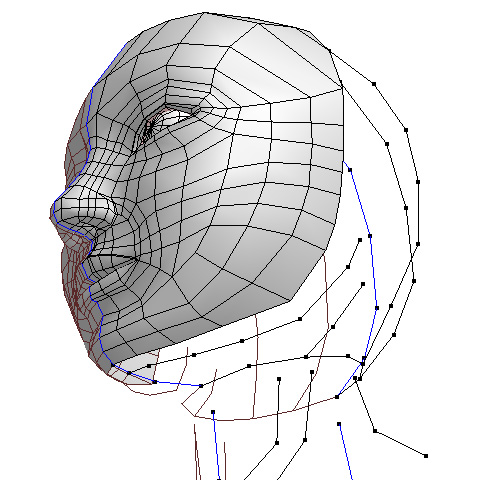
作成したガイドラインを元に面を張り顔面(お面)の完成。後はとりあえず耳以外の頭全体から首にかけてザックリとガイドラインを引きます。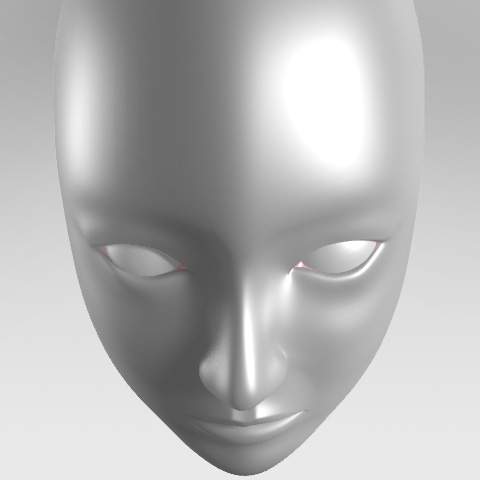
はい、本日はここまでです。現状を六角大王Super6から搭載された「仕上げ表示」にてレンダリング・・・。設定は「明るい室内」のソフトな影(中画質)です。多少気になる箇所はありますが、一通り仕上がってから修正という事で・・・。とりあえず次回で、いい加減"耳"を作成して仕上げたいと思います。
> 顔のモデリング女性編〈その3〉へ続く
六角大王について
六角大王Super6.1 Win版アップデーター公開
(株)終作Webサイトにて最新版六角大王Super6.1 Win版アップデーターが公開されました。今回のバージョンアップにあたっていくつかの不具合が修正された他、仕上げ表示機能が改良され、「よりリアルな室内」の計算が5倍近く高速化!や「明るい室内」「晴れた屋外」「曇った屋外」の〈高画質〉の計算が2割程度高速化!!などなど、諸々高速化されているようです。因みに今回のSuper6.1からライセンス認証システムが導入されたそうです。
詳しくは(株)終作Webサイトをご覧ください。
http://www.shusaku.co.jp/
モデリング
顔のモデリング女性編〈その1〉
3DCGを始めるきっかけは皆さま色々あると思いますが、当時話題になった「テライユキ」などバーチャルアイドルを見て自分でも作ってみたいと思い3DCGを始めた方も多いのではないでしょうか?私もそのクチです。
ということで、今回は人物(女性の顔)モデリングに挑戦したいと思います。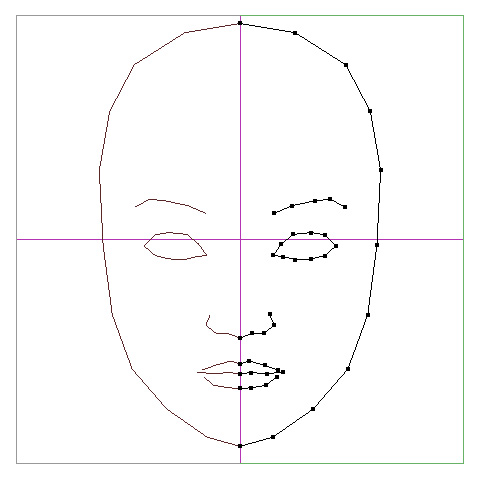
まずは、正面から輪郭や目・口などの作成を行います。六角大王Superにも搭載されている左右対称なモノをモデリングする際、便利な機能「対称」モードを使用します。テンプレートをトレースしてより実際の人間に近いリアリティを求めるのも良いと思います。因みに私の場合、一応女性の顔写真をテンプレートとして使用しておりますが、最終的には目の位置を下げたり多少デフォルメしております。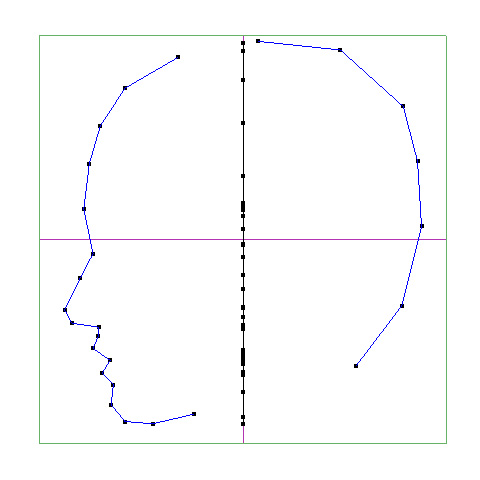
次に側面から横顔の輪郭(対称中央線)を作成します。その際、正面で作成した目や口などの位置とつじつまが合う様に注意しましょう。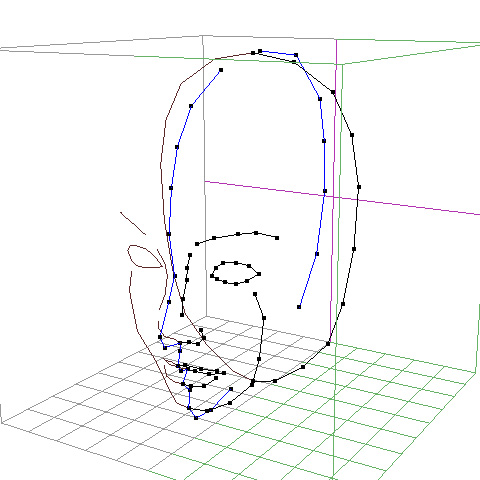
作成したラインを視点を変えながら立体的に編集していきます。様々な角度から確認して顔全体を立体的に把握できるようにします。この段階では個々のラインはまだ繋げない方が編集しやすいと思います。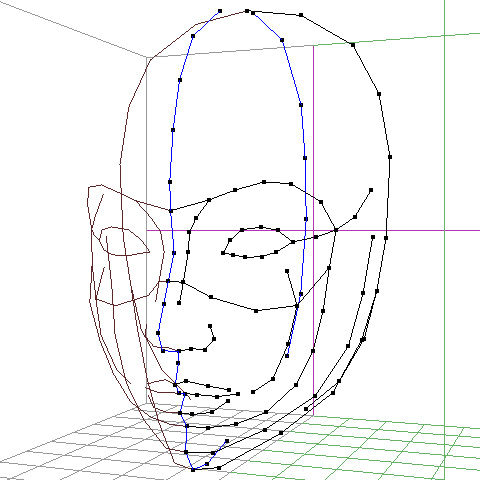
筋肉の流れを意識しつつさらにラインを追加します。面を張り付けるガイドとなりますので、平行するラインのポイント数は出来るだけ合わせましょう。とは言え後でももちろん修正可能なので、まずは顔全体の形状を意識して・・・。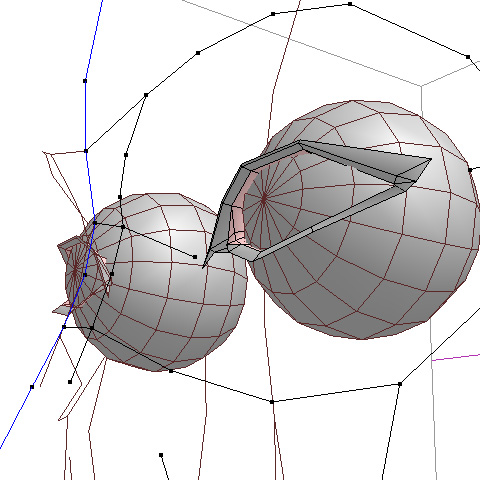
顔全体が立体的に把握できるようになったら、いよいよ面を張り付けていきます。まずは、目から始めたいと思います。(目は口ほどに物を言うと言いますし、私の場合気力が保たないので早いうちに重要箇所を片付けたいと思います・・・)この時点で眼球を用意し、それに沿って調整しながら面を張っていきます。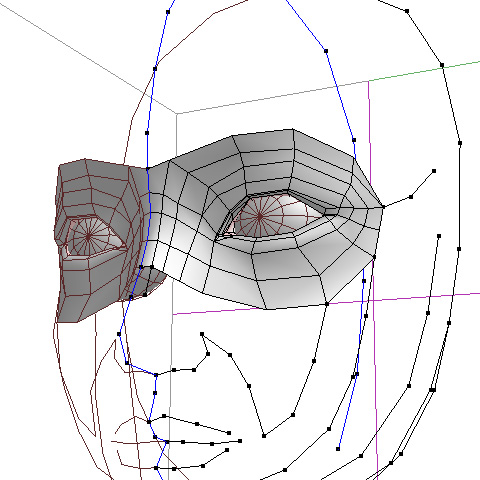
目を中心として外側に向かって面を張り付けていきます。ここでも眼球を意識しながら、まぶたが眼球を覆う様に面を張り付けましょう。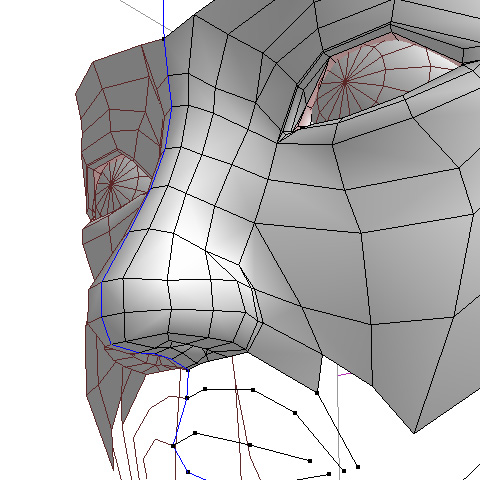
続けて鼻に向かって面を張り付けていきます。小鼻は輪郭をハッキリさせたいのでポリゴンの密度を上げます。因みに六角大王Superでは鋭角線の設定が可能ですが、他のソフトへのエクスポート等を考慮してなるべく使用しない方が良いと思います。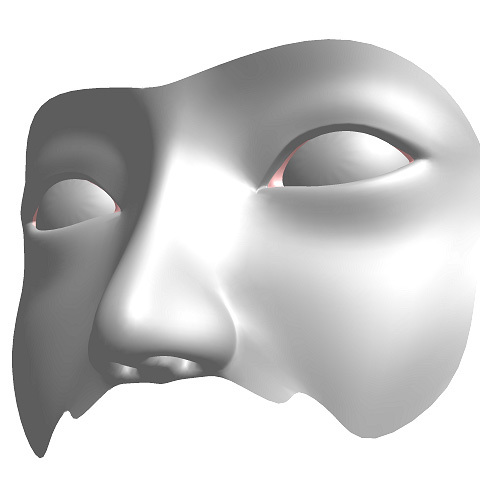
と、本日はここまで。現状をサブディビジョン・サーフェス機能(曲面化)を使って表示するとこんな感じです。
> 顔のモデリング女性編〈その2〉へ続く
基本操作
テンプレート(下絵)の設定
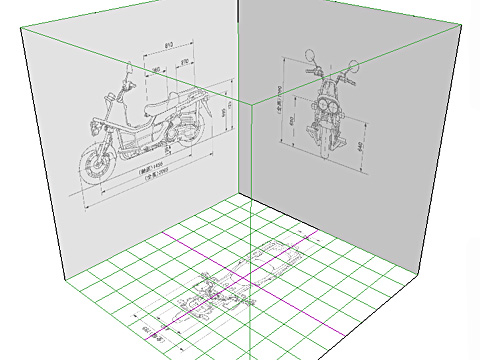
六角大王Superでは、テンプレート(下絵)を設定する方法として、「表示/背景の色」メニューから行う方法が取扱説明書には記載されていますが、1枚の画像しか配置出来ず個人的には少々使いづらいので、私の場合下記の方法でテンプレートの設定を行っています。
正方形の板状ポリゴンを正面奥、側面向かって左側、底面に計3枚配置し、それぞれの表面材質としてテンプレート画像を貼り込みます。その際、不透明度が100%だと視点を変えると貼り込み画像が若干歪むので、80%程度に落としてやると解消します。(実際視点を変えてテンプレートを参考にする事はありませんが、何か気持ち悪いので・・・)
尚、板状ポリゴンの面設定は内側にオモテが向くようにし、「表示/表示設定」の表示面は"表面だけ表示"にすることをお薦めします。後は、線入力ツールでポチポチなぞるだけです。