



マテリアル
人体/眼球の作成〈Blenderで再挑戦・・・〉改良版
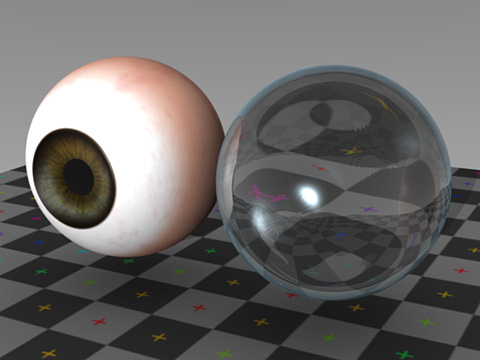
放置状態となっていた人物(女性)の制作を再開したいと思いますが・・・とりあえず以前投稿した「人体/眼球の作成〈Blenderで再挑戦・・・〉」にて不具合の生じていた"眼球"マテリアルの改善から行うことにします。
向かって左側が強膜・虹彩・瞳孔です。そして右側がそれらを覆うレンズの役割となる角膜。しかし以前投稿した通り、重ねると・・・。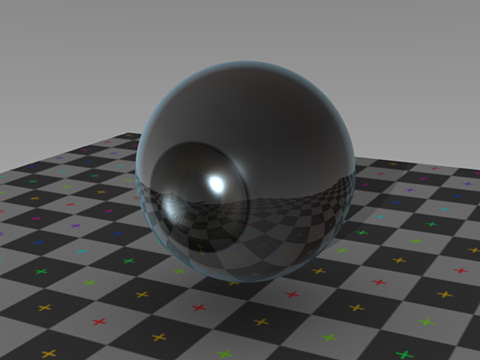
透明度を適用したはずの角膜が内側に光を通してくれません。その為内側に配置している強膜・虹彩・瞳孔が真っ暗に・・・。角膜がガラス玉のように内部に物質が詰まっている!?設定になっているのかと思い、厚みを付け内部を空洞にするも改善されず、とりあえず内側の強膜・虹彩・瞳孔のマテリアル設定で「Shaders」タブ内の[Emit]を適用し自己発光させておりました。しかしこの対処法では暗いシチュエーションの場合、夜行性動物のように目が発光するという問題が起きてしまいます。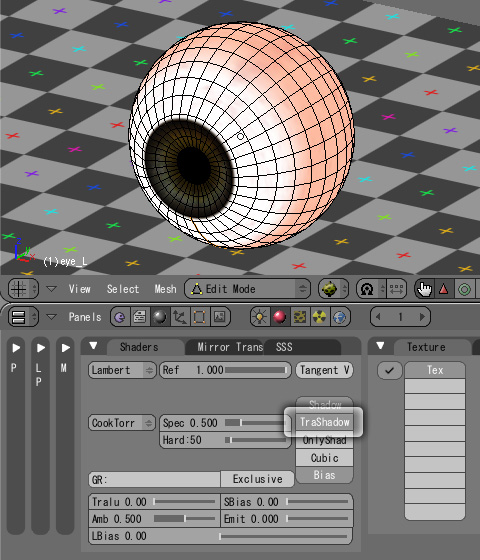
色々試行錯誤を重ねた結果、やっと改善策が見つかりました。案外簡単なことで、以前投稿した「アルファチャンネル無しの白黒画像で透明テクスチャ」でも使用した機能で、内側の強膜・虹彩・瞳孔のマテリアル設定で「Shaders」タブ内の[TraShadow]を有効にするだけ・・・。(もちろん、[Emit]自己発光は解除します)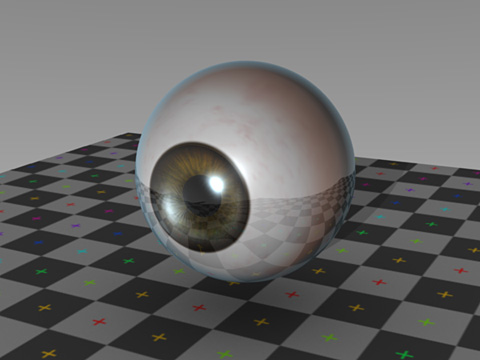
ということで上記レンダリング見本の通り、一応問題解決となりました。こんな初歩的な事で躓いていたとは、何ともお恥ずかしい限りでございます。
基本操作
拡大・縮小および回転情報のリセット(適用)
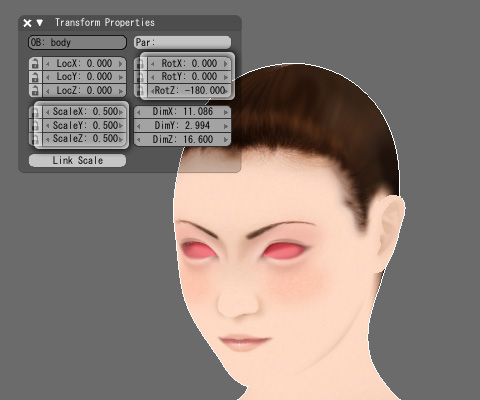
「Object Mode」で拡大・縮小や回転を行うと、記録されリセット(適用)をしない限り、その情報は残った状態になります。[N]キーを押し表示される「Transform Properties」で確認できます。因みに上記オブジェクトは、50%に縮小、Z軸を中心に−180度回転した情報が残されています。
もちろん、元の状態に戻したい場合など便利ですが、拡大・縮小や回転の情報が残っていると機能によっては不具合が生じるとのことなので、極力それらの情報をリセットした方が良いそうです。
私もこの件はつい最近知ったんですが、知るきっかけとなったのが「ポリゴン面表裏(法線方向)の表示」を行った際でした。通常、法線方向を示す(青い)ラインが表示されますが、そのオブジェクトが極端に縮小されていた為、そのラインも同じく縮小され最大値に延ばしても、ほとんど認識できず困りました。
ということで、早速「拡大・縮小および回転情報のリセット(適用)」方法をご紹介します。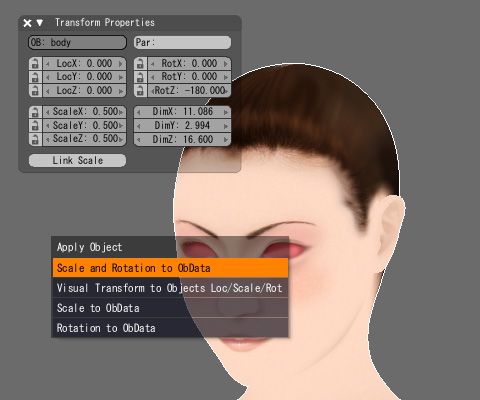
[Ctrl]+[A]キーで上記のように「Apply Object」ウインドウが表示されるので、該当項目を選択します。[Scale and Rotation to ObData]は拡大・縮小および回転を適用、[Scale to ObData]は拡大・縮小のみを適用、[Rotation to ObData]は回転のみを適用します。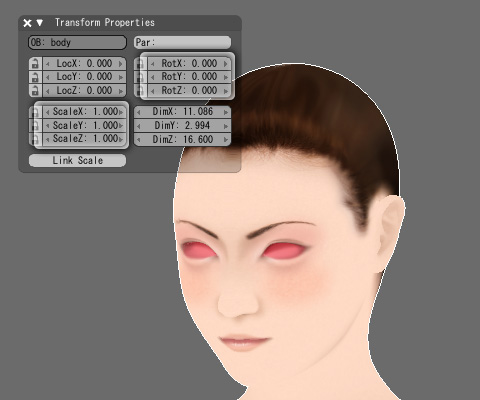
上記画像の通り「Apply Object」にて適用した各項目の情報がリセットされます。
ところで、放置している「人物(女性)の作成」をそろそろ再開したいと思いますが、何から手を付けていいのやら・・・。
カメラ
ステレオグラム(裸眼立体視)交差法で3D画像
昨年の2010年は「3D元年」と呼ばれ、3D映画『アバター』が大ヒット。各家電メーカーも3D対応テレビを次々と発表しました。今年の2月26日には、眼鏡を使わない裸眼3Dを実装した新しいDSシリーズ「ニンテンドー3DS」が任天堂から発売されました。
まさに3Dブームといった感じですが、"十年ひと昔"ということで言えば、約20年前の"ふた昔"前に流行った「ステレオグラム(裸眼立体視)」に今回挑戦してみようと思います。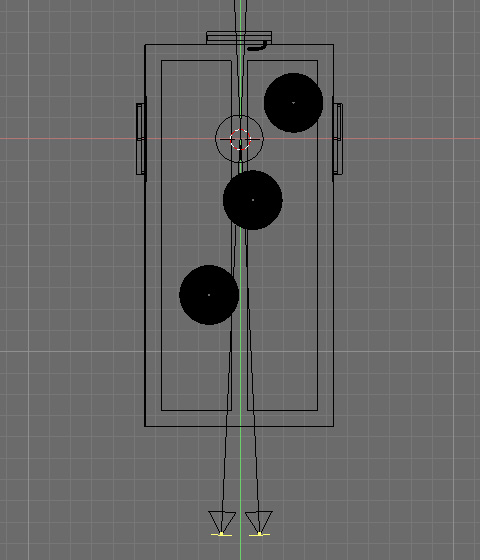
3DCGソフトを使用すれば「ステレオグラム」を作成するのは至って簡単。上記画像のようにシーン中央で交差する二つのカメラを用意します。後はシーン中央にオブジェクトを配置し、以前投稿した「複数のカメラを使い分ける」の要領で左右それぞれのカメラでレンダリングした画像を合成すれば完成です。
このステレオグラムには「平行法」と「交差法」の2種類があり、レンダリングした2枚の画像の配置方法で、見方・見え方が異なります。「平行法」は左のカメラから書き出した画像を"左"に、右のカメラから書き出した画像を"右"に配置します。「交差法」はその逆で左のカメラから書き出した画像を"右"に、右のカメラから書き出した画像を"左"に配置します。見え方としては、「平行法」が奥行を表現するのに適しているのに対して、「交差法」は飛び出す表現に適しています。
「交差法」は「平行法」に比べ、より大きな画像が扱えるという特長があります。さらに見方の習得も比較的容易だそうです。・・・ということで、今回は「交差法」を採用します。
> 仕上がり見本はこちら
インポート&エクスポート
Blenderファイルの読み込み「Append」
Blenderにて以前作成した別ファイルのデータを現在開いているシーンに読み込もうとしたら、やり方が解らない!・・・ということで調べてみました。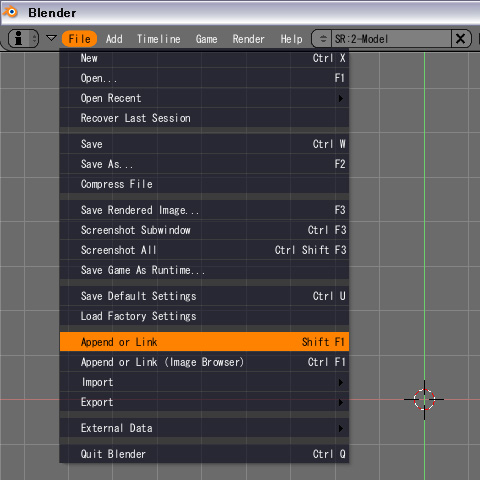
使用するのは「Append(アペンド)」機能。かなり初歩的な内容ですが、覚え書きとして投稿させていただきます。
[File] > [Append or Link([Shift]+[F1]キー)]を選択。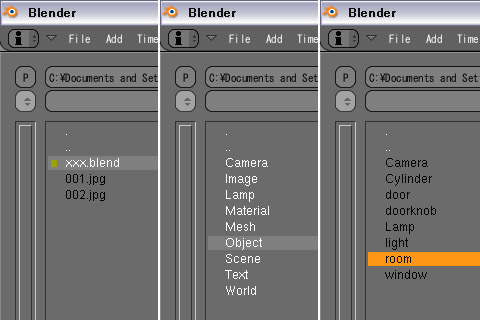
続いて読み込むファイルを選択。驚くことにオブジェクトだけでなく、Material(マテリアル)やWorld(ワールド)の情報を個別に読み込むことも可能のようです。とりあえず今回はObjectを選択。後は希望のオブジェクトを選ぶだけ。複数のデータをインポートする場合は、右クリックにて選択すれば複数選択が可能です。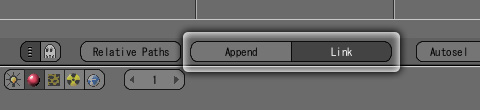
インポートする際に、[Append]を[Link]に切り替えれば、リンクデータとして読み込むことが可能です。リンクデータとして読み込んだ場合、編集することはできません。
レンダリング
ラジオシティに挑戦/その3
今回も懲りずにラジオシティに挑戦します。先日投稿した「ラジオシティに挑戦/その1」では、あまり良い結果が出なかったので少し解析方法を変えてみたいと思います。前回は、ラジオシティの解析に伴いポリゴンの細分化を自動で行いましたが、今回は手動で行います。
法線方向や光源などの設定に関しては、「ラジオシティに挑戦/その1」をご覧ください。今回は省略します。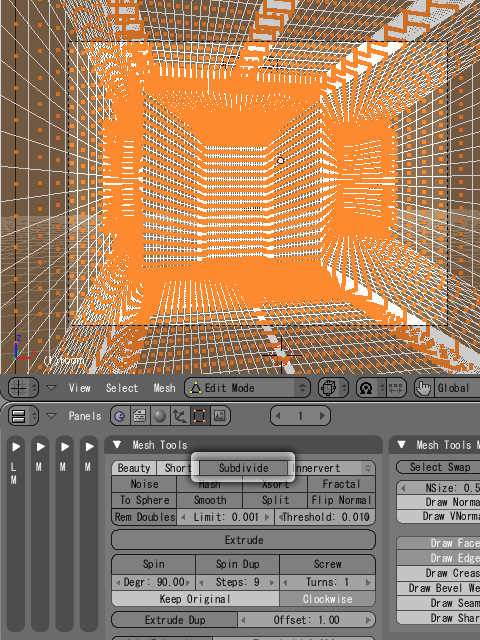
各オブジェクトを選択し、「Edit Mode」のコンテキスト[Editing]を選択すると表示される「Mesh Tools」タブ内の[Subdivide]をクリックで、ポリゴンの細分化を行います。クリックした回数分適用されるので、オブジェクトの大きさに合わせて適度に行います。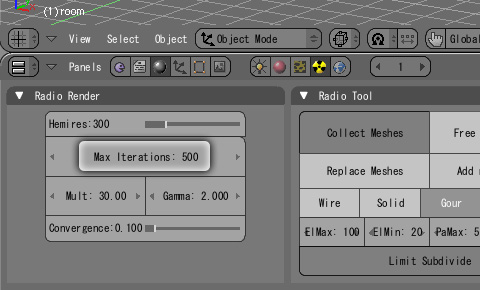
続いてラジオシティの設定ですが、光の相互反射する回数となる[Max Iterations]を前回同様"500"に設定します。
前回「Radio Tool」タブ内で行ったラジオシティの解析実行[Collect Meshes]は、この時点では行いません。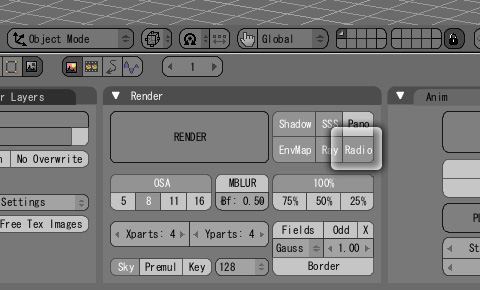
今回はレンダリング時にラジオシティの解析を行います。設定はいたって簡単。「Render」タブ内の[Radio]を有効にするだけ。
[RENDER]をクリックしレンダリングを実行すると、マウスカーソルがカウンターに変わりラジオシティの解析が開始されます。カウンターの数字が今回設定した"500"になった時点でレンダリング完了です。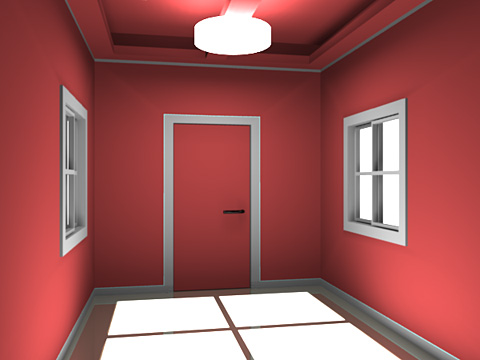
こちらがレンダリング見本です。前回の手順に比べ、仕上がりが良くなったように思えます。
尚、前回使用したオブジェクトに対し、今回は多少手を加えております。壁・天井に色を設定・・・。そして天井に配置している照明の形状を球体から円柱に変更しました。原因など詳しくは解りませんが、球体だと光源として上手く機能してくれなかったので・・・。