







パーティクル
パーティクル・ヘアー/その3〈Vertex Groups〉
「パーティクル・ヘアー/その2〈Curve Guide〉」に引き続きパーティクル機能を使って髪の毛の制作です。今回は頭部のモデルを使用し、髪の毛の生成箇所を指定したいと思います。
用意するオブジェクトに「Mirror」モディファイヤを設定している場合は"Apply(適用)"し左半分も実体化する必要があります。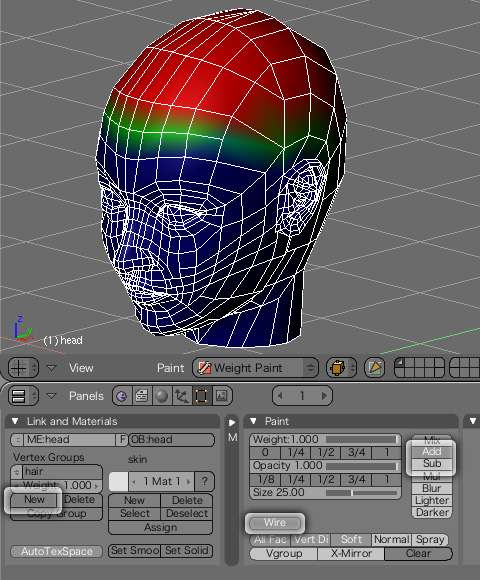
「Weight Paint」モードで頂点のウエイト値を設定し部分的に髪の毛を生成させます。
コンテキスト[Editing]を選択し、「Link and Materials」タブ内の[New]をクリック。(ペイントを実行すると自動的に「Vertex Groups(頂点グループ)」が新規作成されますが念の為・・・)今回はグループ名を"hair"にします。
ペイントを行う際は、「Paint」タブ内の[Wire]を有効にしワイヤーを表示させた方が、頂点の場所が確認できるので良いと思います。
後は[Add]を選択しペイントします。消す場合は[Sub]を選択。生え際などは[Weight]を"0.5(1/2)"に設定。この時点では厳密にペイントしなくても問題ありません。下記で行うパーティクルの生成後でも編集が可能です。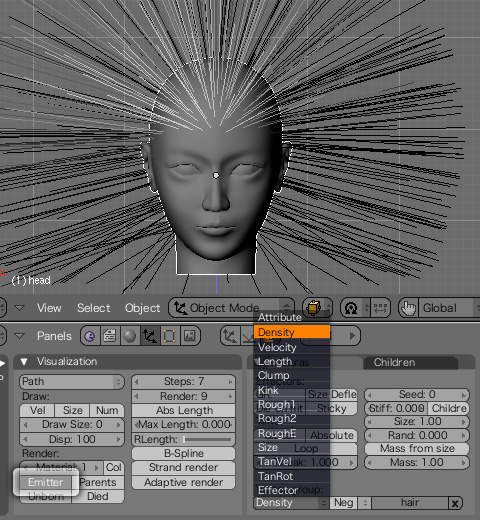
ひとまず「Weight Paint」モードでの頂点ウエイト値設定が完了したら、パーティクル・ヘアーを生成します。パーティクル・ヘアーの生成方法に関しては、「パーティクル・ヘアー/その1〈入門編〉」をご覧ください。今回は省略します。
もちろんこの時点では、先程設定した「頂点グループ」が適用されていないので、イガ栗のようになるはずです。「頂点グループ」の適用方法は「Extras」タブ内の最下部Vertex Group:のプルダウンメニューから[Density]を選択。さらに先程設定したグループ名"hair"を指定します。これにより指定した箇所のみにパーティクル・ヘアーが生成されるはずです。
また、以前投稿したようにデフォルトの設定ではEmitter(発生源)となるオブジェクトは、レンダリングされません。今回はEmitterとなる頭部オブジェクトをレンダリング時に表示させたいので、「Visualization」タブ内のRender:[Emitter]を有効にします。
さて次回は、「Particle Mode」を試してみたいと思います。この「Particle Mode」とは「Curve Guide」機能と違い、直感的にパーティクルの編集(ヘアセット)が行える機能です。
> パーティクル・ヘアー/その4〈Particle Mode〉へ続く
パーティクル
パーティクル・ヘアー/その2〈Curve Guide〉
「パーティクル・ヘアー/その1〈入門編〉」に引き続きパーティクル機能を使って髪の毛の制作です。前回のようにツンツンに尖ったままでは髪の毛として使用出来ないので、今回は「Curve Guide」機能でパーティクル・ヘアーの変形を試してみたいと思います。
因みに先日リリースされたバージョン"2.57"に関して、私も一応インンストールが完了いたしましたが、少なくとも今回の「パーティクル・ヘアー」については2.4系での操作となります。その後2.5系にシフトするかは只今検討中です。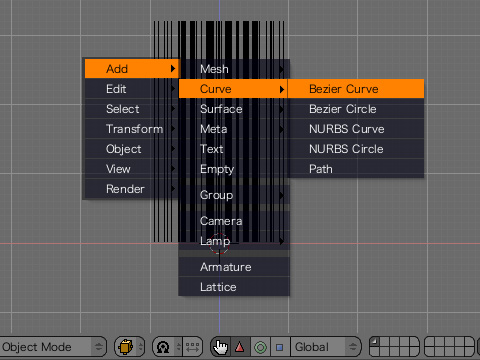
まずはガイドとなる曲線を作成します。「Header」から(または「3D View」上にマウスカーソルを移動し[Space]キーを押す)[Add] > [Curve] > [Bezier Curve]を選択しベジェ曲線を新規作成します。[NURBS Curve(ナーブス曲線)]でもガイドとして機能しますのでお好みで・・・。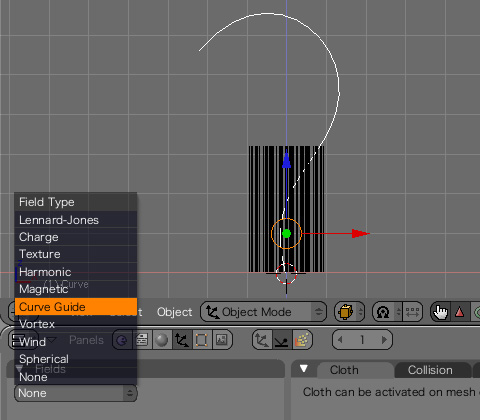
ガイドとして設定する前に「Edit Mode」で適当に変形します。もちろん設定後にも編集可能です。
「Object Mode」に戻りCurveを選択した状態で、コンテキスト[Object]、サブコンテキスト[Physics buttons]を選択すると表示される「Fields」タブ内のField Type : [Curve Guide]を選択。これでガイドとして設定・適用されます。
この場合パーティクルの長さは、ガイドラインの長さに依存するため、「Physics」タブ内の[Normal]で設定した数値は無視されます。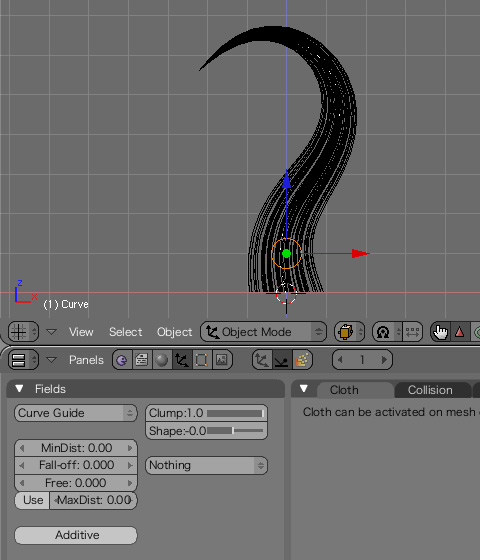
[Clump]では毛先または根元を束ねるように変形することが出来ます。その下のプルダウンメニューからも各種形状(Curl:カールやBraid:三つ編みなど)へ変更することが可能です。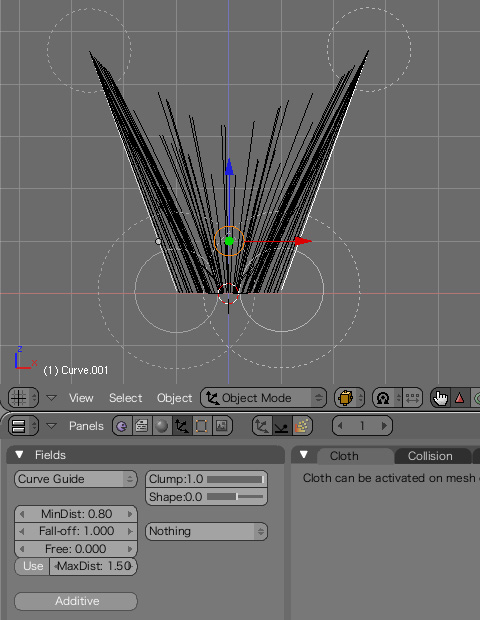
影響範囲の最小値(MinDist)と最大値(MaxDist)を設定すれば、2本以上のガイドを使用し形状をコントロールできます。[MinDist(実線)]の範囲内は100%影響を受け、[MaxDist(点線)]の範囲内は重なり合う[MaxDist]との「それぞれの[Fall-off]値」や「ガイドとパーティクルの距離」で影響度合いが決定されるようです。・・・が、ここら辺の機能はよく理解できておらず定かではありません。是非、皆様もご自身で色々とお試しください。
> パーティクル・ヘアー/その3〈Vertex Groups〉へ続く
Blenderについて
Blender2.5シリーズ初の安定版2.57がリリース!
2011年4月13日、Blender2.5シリーズでは初の「安定版」となるバージョン"2.57"がリリースされました。
すでに2.5系ベータ版を使用されている方も多いと思いますが、「2.4系には戻れない!」「レンダリング時間が劇的に速くなった」などの意見をブログや掲示板でよく目にします。インターフェイスも一新されユーザビリティも向上と更なる進化を遂げたBlenderですが、2.4系もろくに使えない私がバージョンアップしてよいものか・・・。とりあえず2.4系と2.5系の共存は可能だそうなので、少しづつシフト出来ればと思います。
ということで、Blender Foundationならびに開発関係者の方々に感謝をしつつ、ダウンロードさせていただくことにします。
> Blender2.57のダウンロードはこちら
パーティクル
パーティクル・ヘアー/その1〈入門編〉
人物の髪の毛を制作するにあたって、従来のように短冊形状のポリゴンで表現するつもりでおりましたが、せっかくなのでBlenderに搭載されているパーティクル機能での髪の毛の作成を試してみたいと思います。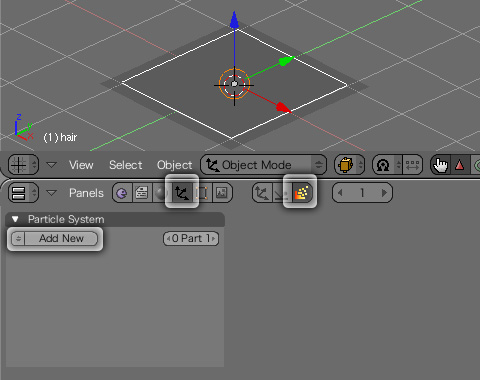
まずはEmitter(発生源)となる板状のポリゴンを用意し、コンテキスト[Object]、サブコンテキスト[Particle buttons]を選択。表示された「Particle System」タブ内の[Add New]をクリックし"Particle"を新規作成します。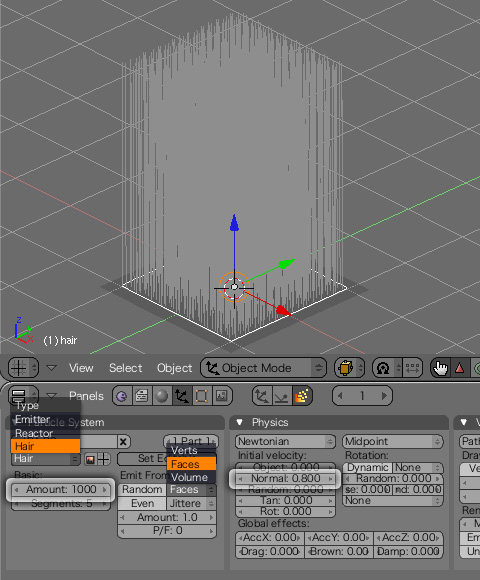
続いてパーティクル・ヘアーの設定を行います。タイプを[Emitter]から[Hair]に変更。[Basic : Amount]で髪の毛の"本数"を設定、「Physics」タブ内の[Initial velocity : Normal]で髪の毛の"長さ"を設定します。
尚、パーティクルの発生箇所として[Faces(面)]だけでなく、[Verts(頂点)]や[Volume(?)]に変更することも可能です。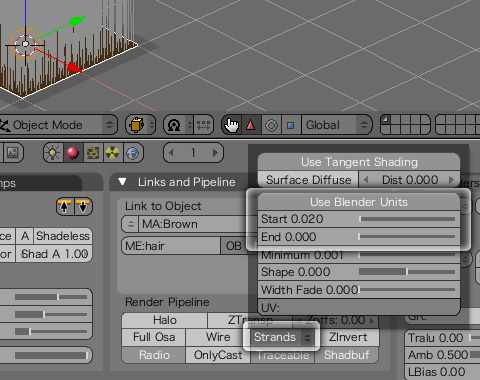
次にマテリアルの設定です。基本的に通常のオブジェクトと同じように色や材質を設定し、合わせてパーティクル・ヘアー独自の設定項目として(髪の毛の)太さを設定します。
「Links and Pipeline」タブ内の[Strands]をクリック。[Start]が根元、[End]は毛先の太さとなります。[Use Blender Units]を有効にするとピクセル数でなく、Blender単位での設定が可能となりさらに細かい数値で指定する事ができます。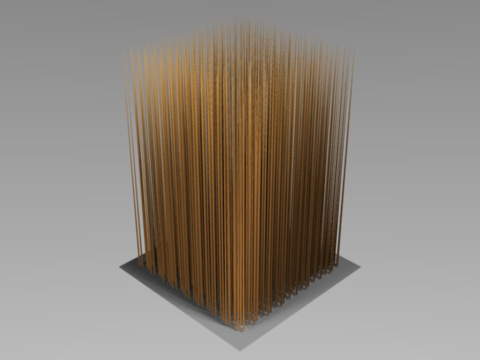
レンダリング見本がこちらです。まだまだ髪の毛には見えませんが、とりあえず〈入門編〉という事で、今回はこれくらいにしておこうと思います。
因みにEmitterとなる板状ポリゴンは、レンダリング時には表示されません。レンダリング見本で表示されているグレーの板状ポリゴンは仮に配置したもので、パーティクル・ヘアーには直接関係ありませんので、悪しからず・・・。
> パーティクル・ヘアー/その2〈Curve Guide〉へ続く
テクスチャマッピング
人物(女性)〈スペキュラマップ(光沢)〉顔のてかりを表現
現在、人物(女性)顔のテクスチャに関しては、[Col]カラーマップおよび[Nor]ノーマルマップ(法線マップ)の適用が完了しております。そこで今回は[Spec]スペキュラマップを設定し光沢、いわゆる"顔のてかり"を表現したいと思います。
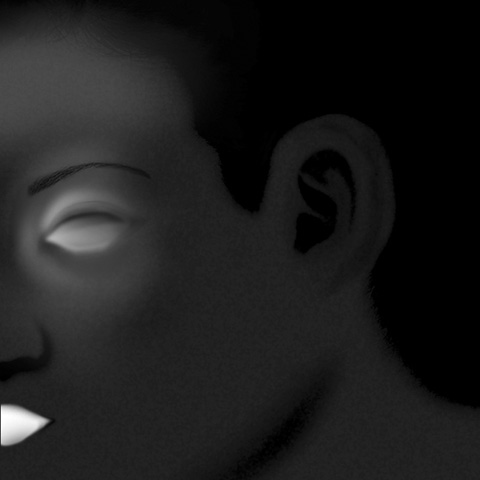
まずは、スペキュラマップ用テクスチャを用意します。今回用意したのがこちら。カラーマップ用テクスチャを元に色調補正などを施し、さらに光沢を強めたい唇やまぶたに追加で加工を施しました。
見てお分かりの通り、白くなる程光沢の強い部分になる予定です。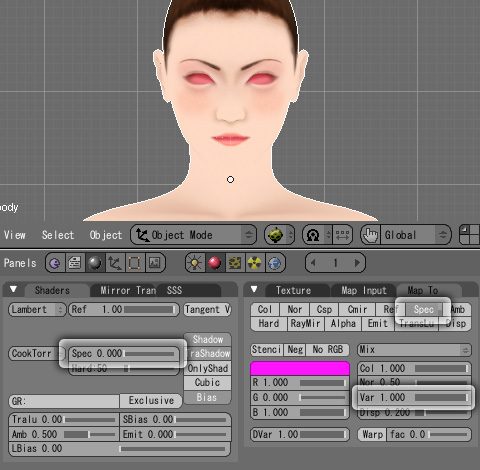
すでにカラーマップでUVの設定は完了しているので、今回は省略します。UVマッピングの設定に関しては、「UVマッピング〈テクスチャ画像の貼り付け〉」をご覧ください。
スペキュラマップの設定に関しては、「Map To」タブ内の[Spec]を選択。「Shaders」タブ内の[Spec]の数値は、"0"に設定します。"0"より大きくしてしまうと、テクスチャで指定した以外の部分にも光沢が出てしまいます。
また、光沢の強弱は「Map To」タブ内の[Var]の数値で調整が可能です。もちろんテクスチャ自体の白黒のコントラストで強弱を調整することが可能なので、とりあえず[Var]は微調整として考えておいた方が良いと思います。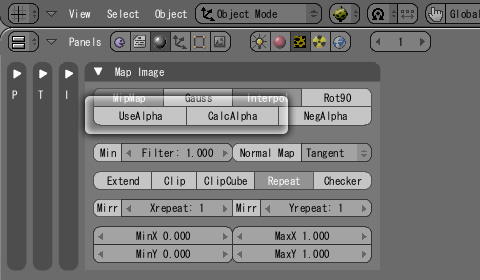
もし上記設定を行っても全面に光沢が出てしまう場合は、「Map Image」タブ内の[UseAlpha]と[CalcAlpha]がオフになっているかを確認してください。今回、アルファチャンネル非対応の画像フォーマット、JPEG形式のテクスチャを使用しているのでこちらを"OFF"に! (私は"ON"になっている事に気付かず、かなりの時間悩みました・・・皆さんもお気を付けください)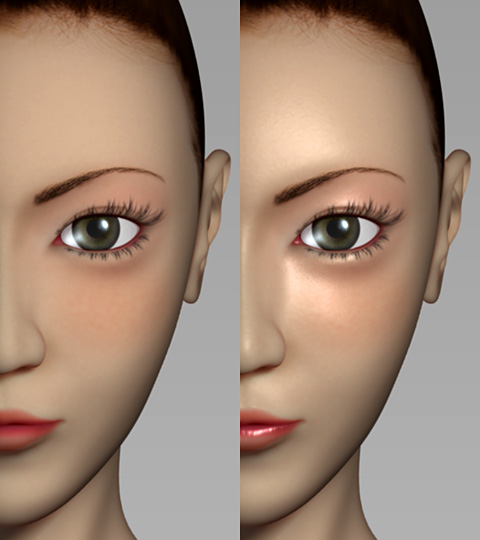
左側がスペキュラマップを適用する前で、右側が適用後となります。個人的には、思った以上にスペキュラマップの効果が出ており、少しばかり感動してしまいました。
特に今回のモデルのように"SSS(サブサーフェイス・スキャタリング)"を適用している場合、どうしても蝋人形のような質感になりがちですが、このスペキュラマップを適用することにより、ある程度回避できているように感じます。
さて、次回はいよいよ髪の毛の制作に入りたいと思います。