


マテリアル
人物(女性)髪の毛の作成/〈Strand Shader〉
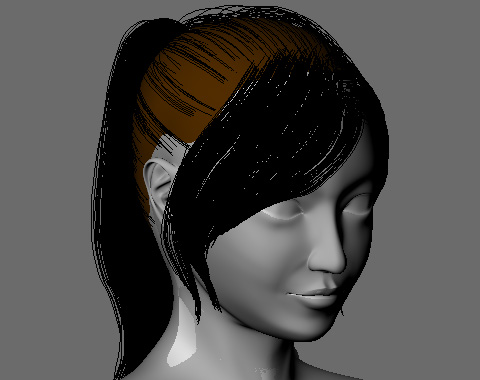
前回の「人物(女性)髪の毛の作成/ポニーテール」にて、次回は前髪の作成を行うと投稿しましたが予定を変更いたします。というのも今まで通り前髪もパーティクル・ヘアーで一旦は作成したものの、Hairの本数が増えてきたことによりレンダリングするとBlenderが落ちてしまう!という問題が発生!!(私のノートPCでは限界のようです・・・)本数を減らすとレンダリング時の問題は解消されるものの今度は"ハゲ"が目立つなど、色々試してはみましたが物理的な問題もあり今回は断念いたします。
なので前髪に関しては、短冊形状ポリゴンでの表現に変更したいと思います。ということで今回はとりあえず前回までに作成したパーティクル・ヘアーのマテリアル設定に関して投稿したいと思います。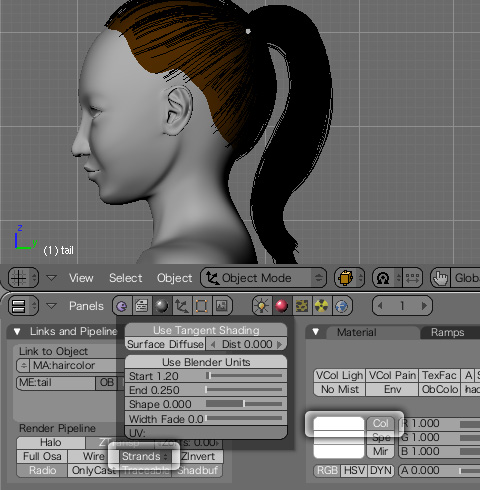
まずパーティクル・ヘアー(髪の毛)の太さを設定します。コンテキスト[Shading]、サブコンテキスト[Material buttons]を選択し、「Links and Pipeline」タブ内の[Strands]をクリック。[Start]が根元、[End]は毛先の太さとなります。毛先は最も細い"0.250"に設定します。しかしこれだけではジャギーが発生しやすいので、後述のアルファチャンネルを有効にしたテクスチャで解消したいと思います。
今回カラーに関しては「Material」タブ内の[Col]は使用しないので"白"に設定します。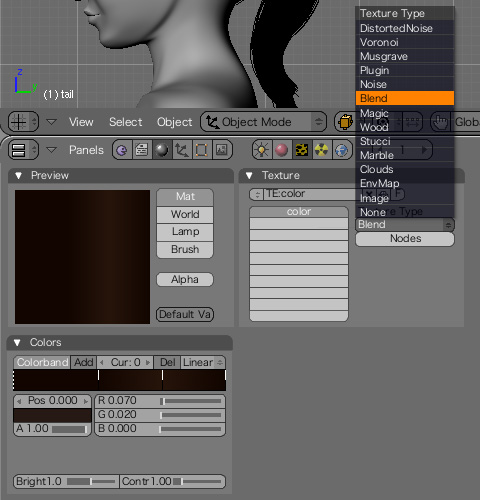
サブコンテキスト[Texture buttons]を選択し、[Col]カラーマップ用テクスチャを作成します。「Texture」タブ内の[Add New]をクリックしテクスチャを新規作成、[Texture Type]のプルダウンメニューから[Blend]を選択します。続いて「Colors」タブ内で色を設定します。左側が根元、右側が毛先となります。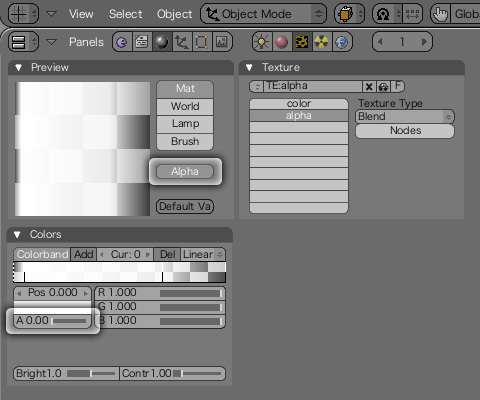
続いて[Alpha]透明マップ用テクスチャを作成します。「Texture」タブ内レイヤーの先程作成したカラーマップ用テクスチャの下をクリック。[Add New]をクリックしテクスチャを追加作成します。同様に[Texture Type : Blend]を選択。「Preview」タブ内の[Alpha]を有効にし、「Colors」タブ内で透明度を設定します。左側(根元)と右側(毛先)のカラーバンドは[A(Alpha)]の数値を"0"に設定します。これにより擬似的に毛先が細くなっているように見え、ジャギーの発生も軽減されます。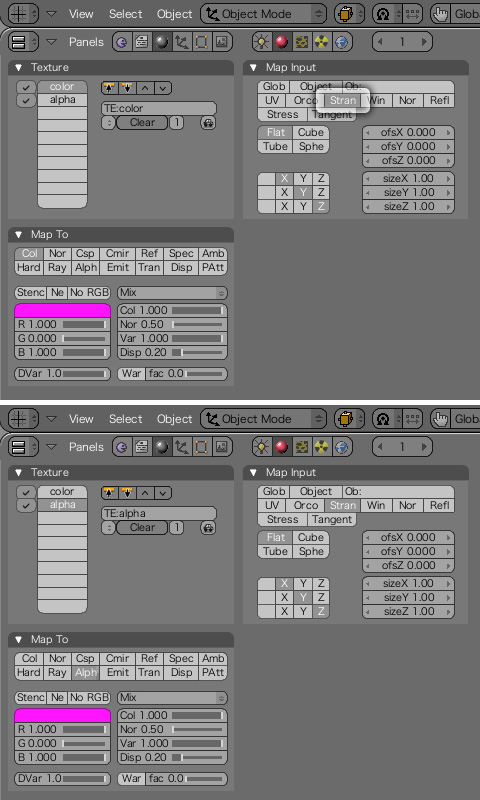
後はサブコンテキスト[Material buttons]に戻り、作成したカラーマップ用と透明マップ用のテクスチャ座標を設定します。[Glob]グローバル座標やUV座標はもちろんBlenderにはパーティクル・ヘアー専用(?)の[Strand]座標が搭載されております。(素晴らし過ぎです・・・Blender)
ということで「Texture」タブ内のレイヤーから各テクスチャを選択し、「Mao Input」タブ内の[Strand]を選択します。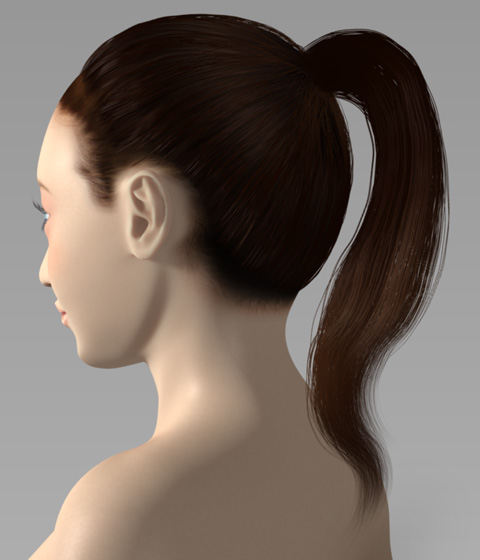
今回、ポニーテール側でマテリアルの設定を行ったので、頭部を覆う髪の毛にも共有させ、テストレンダリング。
次回はパーティクル・ヘアーではなく、短冊形状ポリゴンでの前髪作成を行う予定です。
> 人物(女性)髪の毛の作成/前髪〈Retopo〉使い方へ続く
パーティクル
人物(女性)髪の毛の作成/ポニーテール
「人物(女性)髪の毛の作成/頭部〈Shrinkwrap〉」に引き続き髪の毛の作成ですが、今回はポニーテール部分を作成したいと思います。
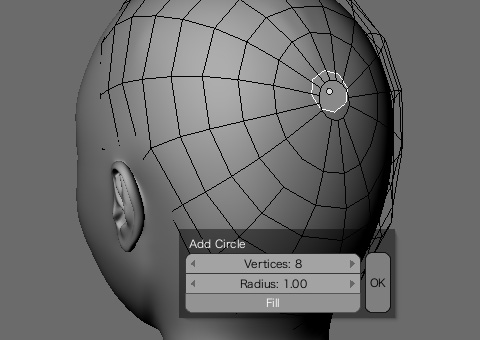
まずは、パーティクル・ヘアーを生成するためのEmitter(発生源)を用意します。前回作成した頭部を覆う髪の毛の結び目にあたる箇所に、プリミティブオブジェクトのCircle(円)を配置。Circleを新規作成する際は、[Fill]を有効にし面を張ります。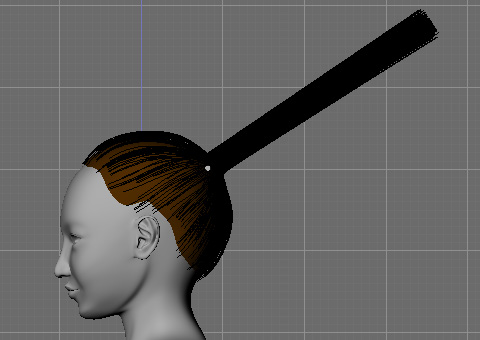
配置したCircleをEmitterとしてパーティクル・ヘアーを生成します。因みに今回のパーティクル・ヘアーの本数は暫定的ではありますが、Basic : Amount"500"本に対してChildren : Amount"2"本で設定しております。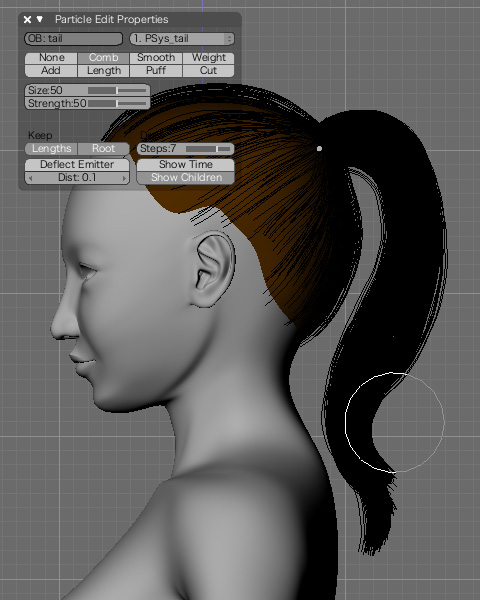
後は「Particle Mode」で[Comb(クシ)]ツールを使い編集(ヘアセット)を行います。(当初"Curve Guide"でHairの変形を試みましたが、思い通りいかず断念しました・・・)
編集中にHairがEmitterを突き抜けないようにする[Deflect Emitter]は今回、無効にします。
因みに私の場合、まず正面(または背面)から編集を行い、その後側面から形状を整えるという流れで編集を行いました。
残すは前髪の作成となります。
> 人物(女性)髪の毛の作成/〈Strand Shader〉へ続く
基本操作
ノートパソコン用環境設定/2.57〈User Preferences〉
先日インストールが完了した2.57をそろそろ使い始めようかと思いますが、まずは私の場合、ノートPCのため環境設定を変更する必要があります。Blenderではショートカットを入力する際、テンキーを多用します。しかしノートPCにはもちろんテンキーが無いため、キーボード上部の数字キーで代用できるよう設定したいと思います。
2.4系での設定箇所と今回の2.5系では、若干場所が異なるため、忘れないよう覚え書きとして記録しておこうと思います。2.4系での設定方法は「User Preference/環境設定」をご覧ください。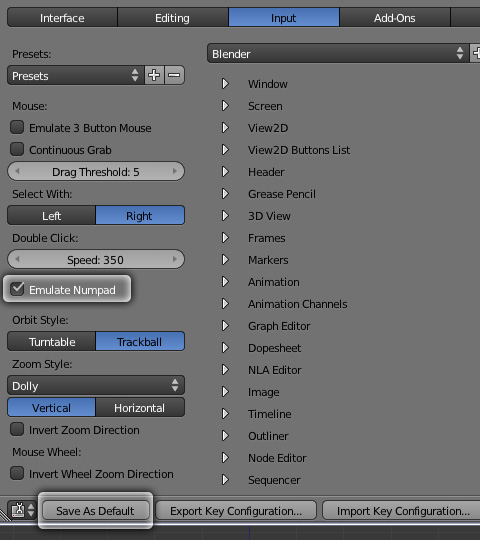
今回の内容に限らず、環境設定の変更は「Header」の[File] > [User Preferences([Ctrl]+[Alt]+[U]キー)]で表示される「User Preferences」ウインドウで行います。(2.5系から別ウインドウにて開くようになりました)
では、ノートPC用に環境設定を変更します。上部メニューから[Input]を選択。左側の[Emulate Numpad]を有効にします。そして下部の[Save As Default]をクリックしデフォルトとして保存すれば完了です。これで視点変更もスムーズに行えます。
因みに元に戻す場合は、「Header」の[File] > [Load Factory Settings]を選択し再度保存すればOKです。もちろんウインドウの配置など諸々初期化されるのでご注意ください。
モディファイア
人物(女性)髪の毛の作成/頭部〈Shrinkwrap〉
パーティクル・ヘアーの練習もひと通り終わったので、本番に入りたいと思います。
以前、六角大王ではショート・カット(のっちボブ)の髪の毛を作成したので今回はロングヘアーでいきたいと思いますが、一口にロングヘアーと言っても様々なヘアスタイルがあり迷ってしまいます・・・。
色々悩みましたが、先日観た映画「プラダを着た悪魔」でのアン・ハサウェイさんのポニーテールがあまりにも可愛かったので、おじさんの憧れ"ポニーテール"でいかせて頂きます。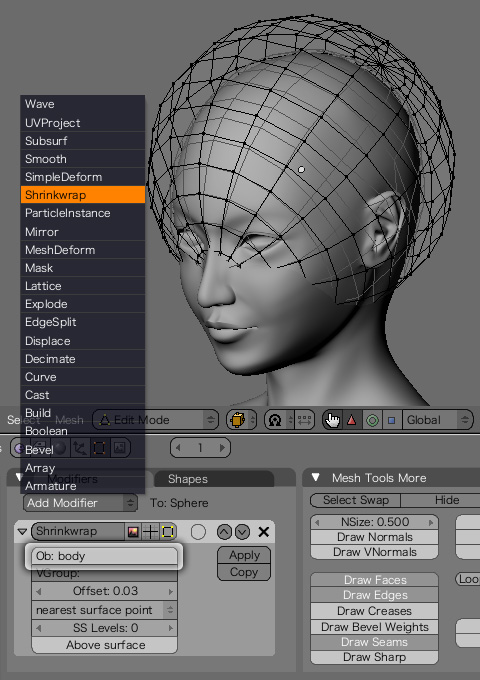
まずは、束ねる部分までの頭部を覆う髪の毛を作成します。プリミティブオブジェクトの「UV Sphere(球体)」を用意し、画像のように頭部より少し大きめに配置します。ポリゴンの集中している部分がポニーテールの結び目にくるよう回転します。
ここで「Shrinkwrap」モディファイヤを設定し、[Ob:]で指定したオブジェクトに合わせて収縮させます。[Offset:]で指定したオブジェクトとの間に適度に余白をつくります。
後は[Apply]で適用させ不要な部分を削除し、形状を整えます。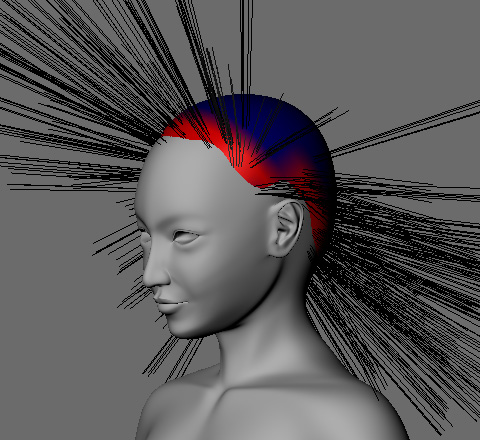
極力データ容量を抑えるため、パーティクル・ヘアーの本数を減らし、Emitter(発生源)にテクスチャを貼り込みパーティクル・ヘアーの隙間を補いたいと思います。(リアリティを追求する方は、Emitterを非表示にしパーティクル・ヘアーのみでの表現が良いかと思います)
画像のように生え際にウエイト値を設定し、生え際のみにパーティクル・ヘアーを生成させます。設定方法は「パーティクル・ヘアー/その3〈Vertex Groups〉」をご参照ください。因みに今回のパーティクル・ヘアーの本数は、Basic : Amount"100"本に対してChildren : Amount"5"本で設定しております。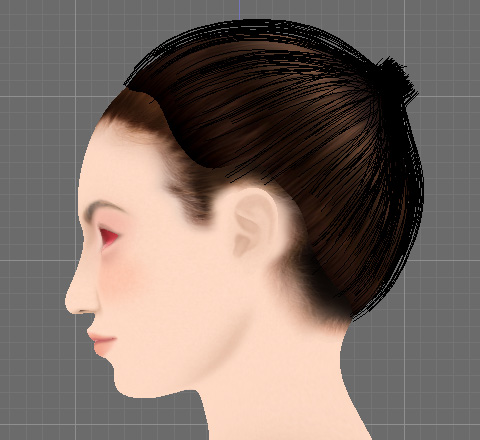
後は「Particle Mode」でポニーテールの結び目にあたる部分へパーティクル・ヘアーが集まるように編集(ヘアセット)し、[Cut]ツールにて不要な部分を削除します。最後にEmitterの表示を有効にしUVマップにてテクスチャを貼り込めばひとまず完成です。
次回は前髪もしくはポニーテール部分の作成を行います。
> 人物(女性)髪の毛の作成/ポニーテールへ続く
パーティクル
パーティクル・ヘアー/その4〈Particle Mode〉
懲りずにパーティクル・ヘアーの話題を・・・。
今回は「パーティクル・ヘアー/その3〈Vertex Groups〉」にて生成したツンツンの髪の毛を「Particle Mode」で編集(セット)したいと思います。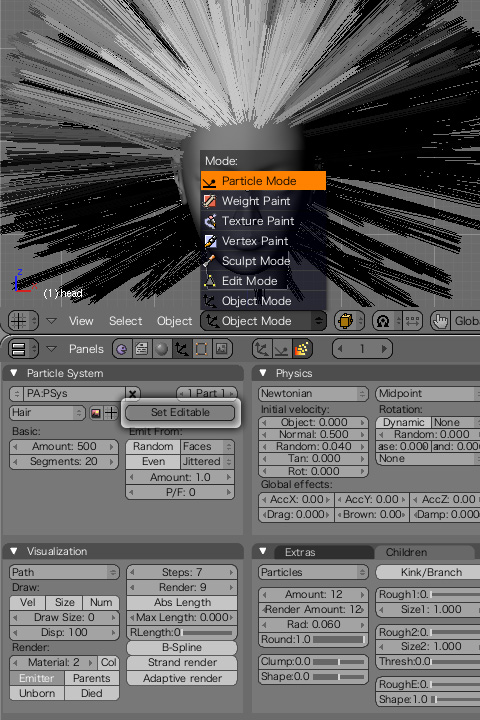
前回の作業でパーティクル・ヘアーの生成は完了しましたので、ヘアー形状の編集(セット)を行いたいと思いますが、「Particle Mode」で編集を行うには「Particle System」および「Physics」タブ内の各設定を確定しておく必要があります。言い換えれば「Particle Mode」で編集を行った後は、それらタブ内の各設定ほとんどが変更不可となります。(正確に言うと変更を行うには、「Particle Mode」での編集をリセットしなければなりません・・・やり直しということです)
今回新たに[Basic : Amount(髪の毛の"本数")]を減らし「Child Particle」を使用しました。「Children」機能とは、通常の(親)Particleの周りに指定した本数をChildren(子)Particleとして生成することができます。これにより親となる少量のParticleのみで編集が可能となり効率よく作業が行えます。因みに今回はBasic : Amount"500"本×Children : Amount"12"本で最終的にレンダリングで表示されるのは6000本となります。その他各項目の設定は上記画像をご参照ください。
各設定が完了したら[Set Editable]をクリックし[Free Edit]に。これで編集可能な状態になりましたので「Particle Mode」に移行します。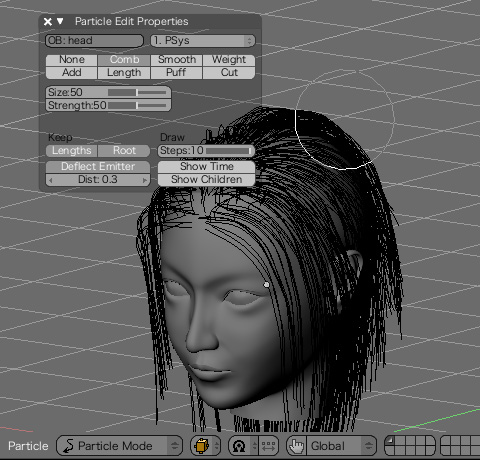
いよいよ「Particle Mode」での編集です。まず[N]キーで「Particle Edit Properties」ウインドウを開き設定を行います。とりあえず"Keep"の[Lengths]、[Root]、[Deflect Emitter]を有効にし、長さ・根元の位置を固定、編集中HairがEmitterを突き抜けないようにします。
後は、[Comb(クシ)]や[Smooth(平均化)]、[Puff(ドライヤー)]などのブラシツールを駆使しヘアセットを行います。SoftBodyシミュレーションを使用する場合は[Weight]でウエイト値を設定します。
この「Particle Mode」、思いのほか楽しく、時間を忘れて作業してしまいました。皆さんも是非お楽しみください。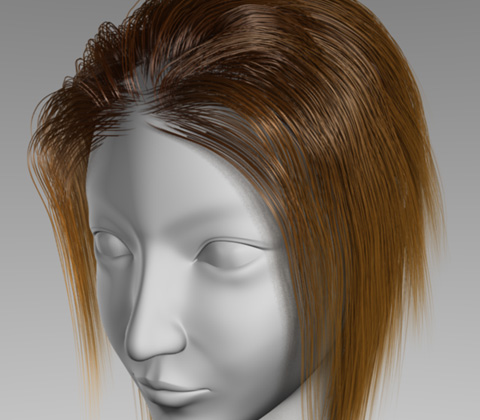
ということで、ヘアセット後のレンダリング見本がこちらです。髪の毛の本数が足らずハゲが目立ちますが、本番では頭部のテクスチャでごまかそうと思います。
一応、パーティクル・ヘアーの練習はこれくらいにして、次回からは本番の髪の毛作成に入りたいと思います。