


ライティング
撮影スタジオのライティングを再現〈3灯照明〉
前回の「撮影スタジオのライティングを再現〈Lamp : Area〉」を投稿した後も引き続き、ライティングについて色々なWebサイトを参考に学習していたところ、「3灯照明」という照明技法があることを知りました。特に被写体が人物の場合に多く用いられ、最も基本的な照明技法だそうです。
前回試したライティングも光源を3つ使用しましたが、今回試す3つの光源とは配置箇所、各光源の役割が多少異なるようです。ということで、早速「3灯照明」をBlender上で試してみたいと思います。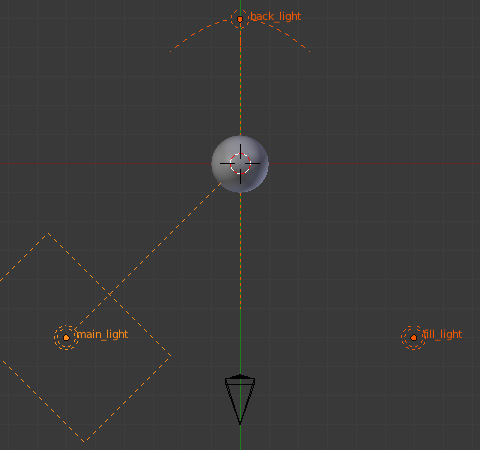
名前の通り3つの光源を用意します。上記画像が真上から見た光源の配置見本です。
まず1つ目の光源、主要となるメインライト(キーライト)は、前方斜め45度の位置に配置するのが基本。今回は向かって左側から照らしますが、被写体の形状等々によって左右どちらから照らすかを決定します。
続いて2つ目の光源、フィルライトはメインライトの反対側に配置。主な役割は、補助的な光源としてメインライトによって被写体に出来た陰影を緩和させます。ここまでは前回試したライティングとさほど違いはありません。
そして最後となる3つ目の光源、バックライト。前回の天井から全体を明るくするために配置したトップライトとは違い、後方から比較的強い光を当てることにより、被写体の輪郭を浮き上がらせます。カメラの真逆の位置から多少、上下左右にずらした箇所に配置する場合が多いようです。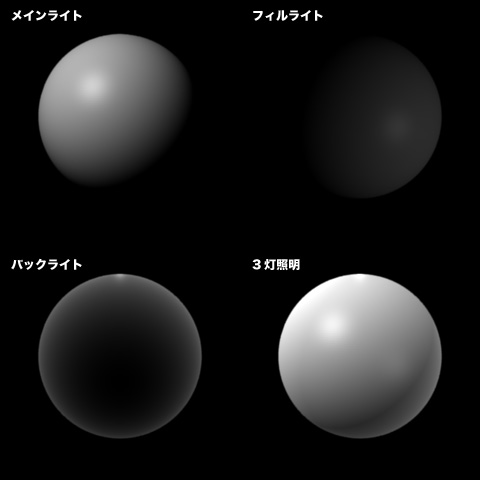
メインライト、フィルライト、バックライトの各光源別にレンダリングした見本と3つの光源で同時に照らした「3灯照明」のレンダリング見本がこちら。光量はメインライトが"1"に対して、フィルライトが"1/2"程度。バックライトはメインライトと同等もしくはそれ以上に設定するのが基本だそうです。
因みに今回光源の種類は、メインライトを「Area」ライト、フィルライトを「Point」ライト、バックライトを「Hemi」ライトに設定しております。これに関してはあまり当てにならないので、悪しからず・・・。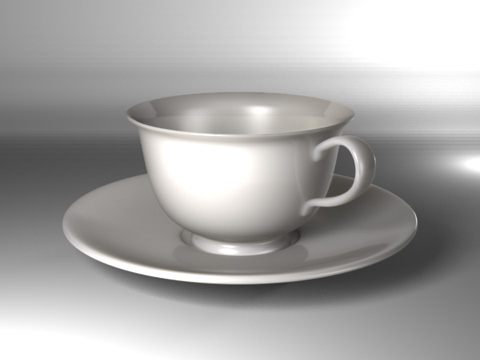
ということで、比較も兼ねて前回と同じく"ティーカップ"を用いて「3灯照明」を試してみました。一応、上記"球体"の被写体で使用した「3灯照明」を元に"ティーカップ"用に多少微調整を施しました。
それにしてもライティングは奥が深過ぎて、面白いというより嫌になりそうです・・・。
ライティング
撮影スタジオのライティングを再現〈Lamp : Area〉
仕事上、モデルや商品の撮影に立ち会うことがありますが、いままで全く気にも留めていなかったライティング。3DCG制作でもとても重要となるライティングを、実際の撮影スタジオのライティング方法を参考にしながら、Blender上で試してみたいと思います。因みに今回、Blenderのバージョンは"2.57b"を使用。(今後はなるべく2.4系から2.5系にシフトしていきたいと思います)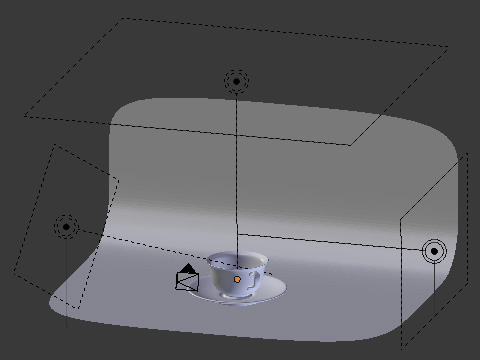
さて、今回使用する光源の種類は「Area」ライトです。3箇所に「Lamp : Area」を配置し、撮影スタジオのライティングを再現してみたいと思います。上記画像の向かって左側がメインライト(キーライト)で、文字通り主要となる光源で最も明るく設定しています。続いて向かって右側のバウンスライト。本来は天井や壁などに照射させ使用する間接照明ですが、今回はメインライトの逆側から補助的な役割として配置。そして3つ目が天井から全体を明るくするために配置したトップライトです。以上3点の照明を使用します。
私の場合、光源の強弱は[Dist]の数値を変更することによって設定しました。[Energy]は全て"0.5"で固定。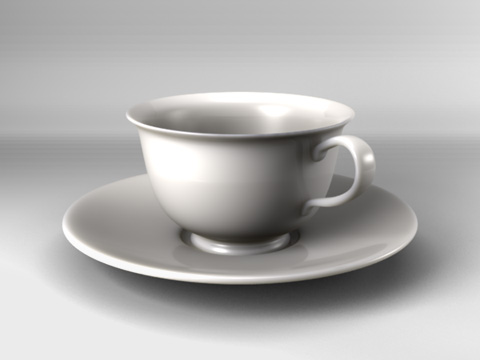
こちらがレンダリング見本です。[Samples]はすべて"15"に設定(私の環境ではこれくらいが限界です・・・)
改良の余地はまだまだありますが、今日のところはこれくらいにしておきます。
> 撮影スタジオのライティングを再現〈3灯照明〉へ続く
マテリアル
人物(女性)髪の毛の作成/前髪マテリアル&テクスチャ
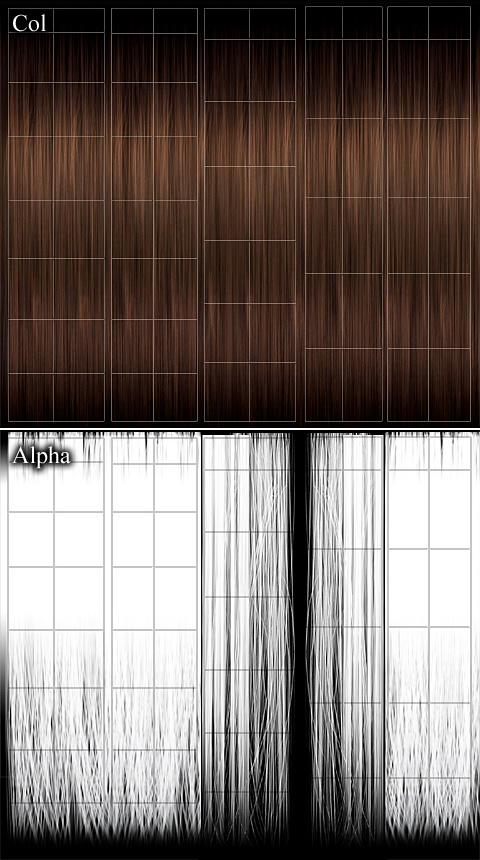
先日投稿した「人物(女性)髪の毛の作成/前髪〈Retopo〉使い方」にてモデリングが完了したオブジェクトに対し、今回はマテリアルとテクスチャを設定し前髪を仕上げたいと思います。
まずは、UV展開を行いテクスチャを貼り込みます。上記画像が今回用意した[Col]カラーマップ用、[Alpha]透明マップ用のテクスチャです。因みに凹凸を表現するノーマルマップ(またはバンプマップ)は未設定です。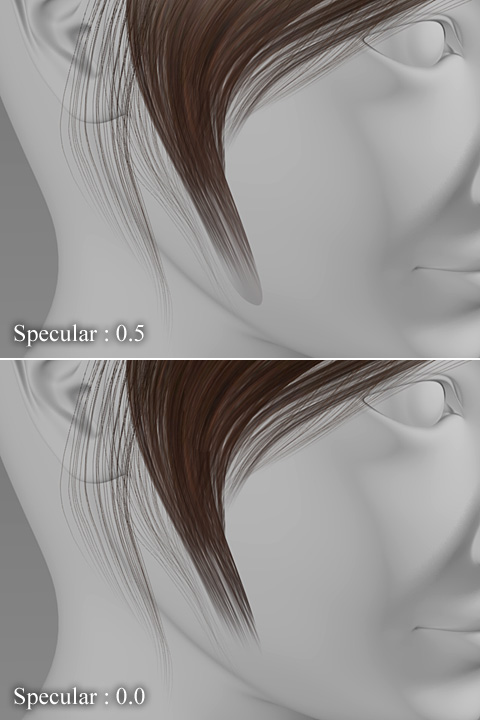
しかしここでちょっとした問題が発生!?毛先を透明に設定したにも関わらず、オブジェクトの形状が薄ら浮き出てしまいます!テクスチャに原因があるのかと思い色々試すも解消せず。UV座標を微調整するも同じく解消されません。
結果、テクスチャではなくマテリアルのスペキュラ(光沢)が原因と判明。以前、六角大王でも同じような現象が起きたような気がするので、3DCGでは当たり前な事なのでしょうか?
ということで、「Shaders」タブ内の[Spec]の数値を"0.0"に設定し光沢(ハイライト)を無しにすることで問題解消となりました。
今回は面倒なのでこのまま光沢なしで進めますが、光沢を出したい場合は[Spec]スペキュラマップを使え!ということでしょうか・・・。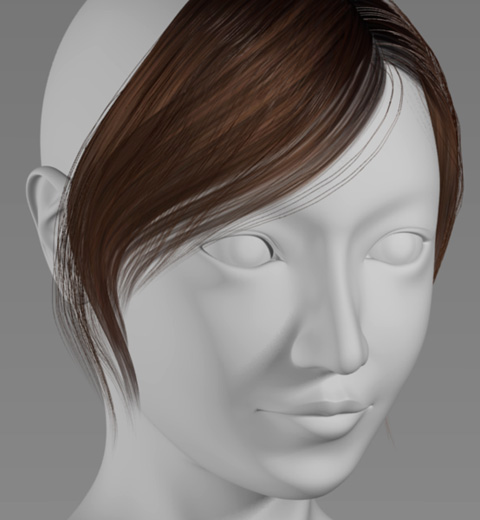
とりあえず前髪の完成です。以前、Hair本数の増加によるデータ容量の問題で断念したパーティクル・ヘアーによる前髪も折角なので、本数をかなり減らし補助的に使用することにしました。ということでこちらが、前髪(短冊形状ポリゴン&パーティクル・ヘアー)の完成レンダリング見本です。
パーティクル
1つのオブジェクトに対し複数のパーティクルを生成
1つのオブジェクトに対し複数のパーティクル・ヘアーを生成する方法をご紹介したいと思います。
現在制作中の人物(女性)の前髪でも使用した方法で、実際にはHair本数の増加によるデータ容量の問題で断念はしましたが・・・。(本数を減らし補助的に使用しようか検討中です)その際には前髪の左右、モミアゲの計3箇所に分けて作業しました。
これにより「Particle Mode」で編集(ヘアセット)を行う際、複数の"Particle"を切り替えるだけで、個々で編集作業が行えるというメリットがあります。1つの"Particle"でも部分的に選択して編集を行うことは可能ですが、私の場合かなり面倒に感じました。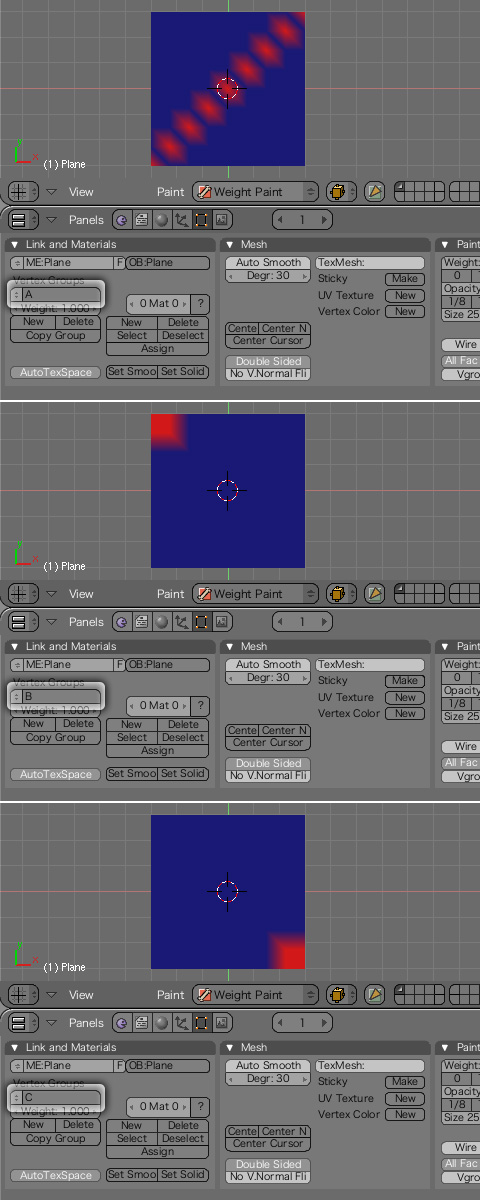
準備として、ウエイト値を3箇所別々の位置に設定した3つの「Vertex Groups(頂点グループ)」を作成します。今回グループ名をA,B,Cとします。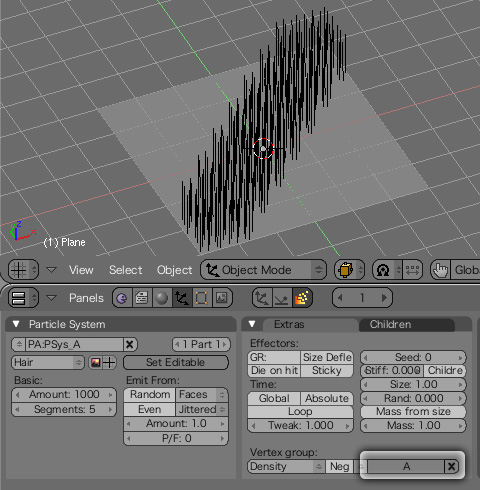
まず頂点グループ"A"の箇所にパーティクル・ヘアーを生成させます。適用方法は「Extras」タブ内の最下部Vertex Group:のプルダウンメニューから[Density]を選択。さらにグループ名"A"を指定します。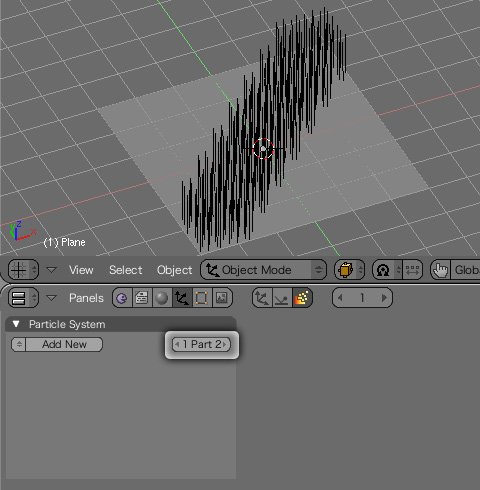
続いて"Particle"を追加作成します。「Particle System」タブ内の[1 Part 1]の右を向いている矢印をクリックし[1 Part 2]にします。そこで表示された[Add New]をクリックし"Particle"を追加します。
後は頂点グループ"A"と同じようにグループ名を指定し、頂点グループ"B"の箇所にパーティクル・ヘアーを生成させます。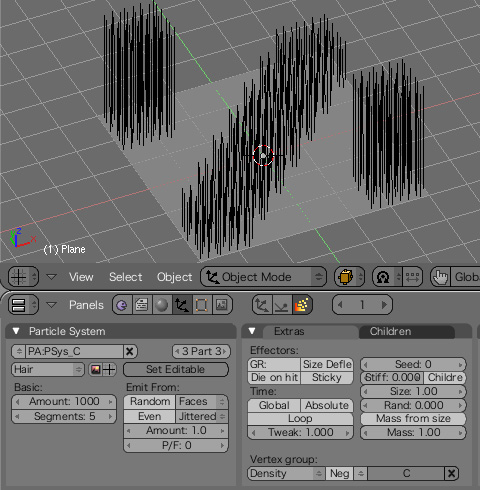
さらに同じ要領で頂点グループ"C"の箇所にパーティクル・ヘアーを生成させれば完成です。これにより「Particle Mode」でパーティクル・ヘアーA,B,Cを別々に編集することが可能です。
因みに今回、頂点グループにて各箇所にパーティクル・ヘアーを生成させましたが、頂点グループを設定せず「Particle Mode」でそれぞれ不要なHairを削除またはカットするというやり方もアリかと思います。そこら辺はお好みでどうぞ。
モデリング
人物(女性)髪の毛の作成/前髪〈Retopo〉使い方
〈2.5x以降〉リトポロジー(Snap機能)の使い方はこちら
「人物(女性)髪の毛の作成/〈Strand Shader〉」に引き続き髪の毛の作成ですが、前回投稿した通りパーティクル・ヘアーは諸事情により断念し、短冊形状ポリゴンでの前髪作成を行います。今回短冊形状ポリゴンのモデリングには、「Retopology(リトポロジー)」略して"Retopo(リトポ)"を使用したいと思います。
リトポとは、「Shrinkwrap」モディファイヤと少し似た機能で、モデリング中のオブジェクトが既存のオブジェクトに吸着してくれる機能です。主にスカルプト・モデリングなどで作成されたハイポリゴンのモデルをローポリゴン化する際に使用されるそうです。では、早速使い方を・・・。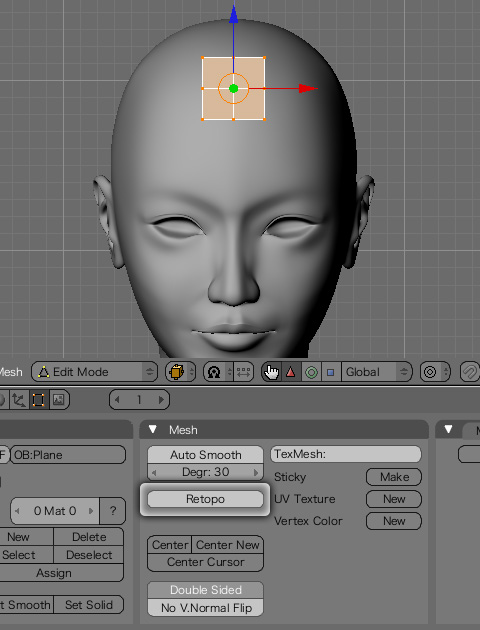
リトポ機能の使い方はいたって簡単。まず、吸着させたいオブジェクトのみを表示します。続いてプリミティブオブジェクトのPlane(平面)を用意("Subdivide"など細分化はお好みで・・・)し、適当な位置に配置。「Edit Mode」でコンテキスト「Editing」を選択し、「Mesh」タブ内の[Retopo]を有効にします。
設定は以上で、後は編集するだけです。リトポ機能は現在表示されている3DViewの深度を基準に吸着されます。また、編集を行った時点でその箇所のみ吸着されるので、未編集箇所の位置(奥行き)は維持されたままとなります。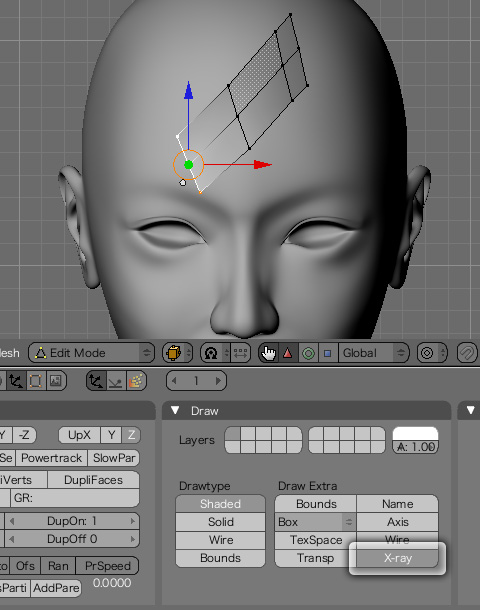
編集を行う際、吸着により編集中のオブジェクトが既存オブジェクトと重なり隠れてしまいます。対処法としてコンテキスト[Object]、サブコンテキスト[Object buttons]を選択し、「Draw」タブ内の[Draw Extra : X-ray]を有効にし編集中のオブジェクトが表示されるようにします。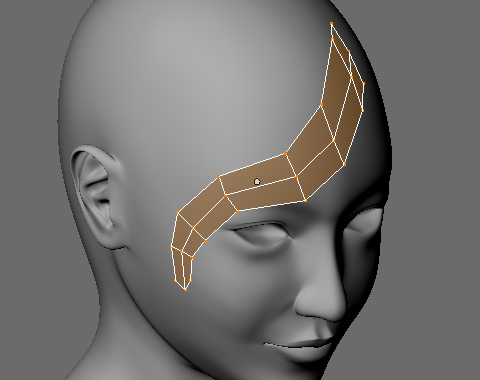
[E]キーで伸展させながら、モデリングを行います。私の操作方法が悪いのかもしれませんが、時々思うように吸着されていない場合があるので、視点変更し確認をしながらモデリングを行います。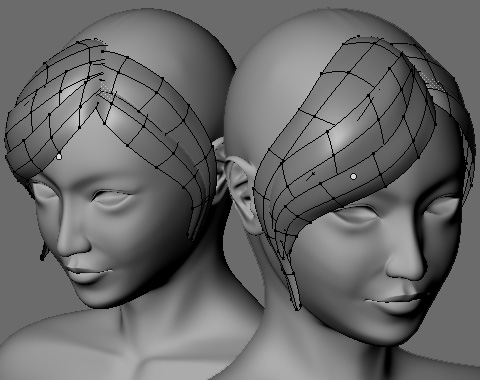
後は、[Retopo]を解除し、調整を行います。ということで、前髪用短冊形状ポリゴンのモデリングが完了です。次回はマテリアル&テクスチャの設定を行います。
> 人物(女性)髪の毛の作成/前髪マテリアル&テクスチャへ続く